真正喜欢音乐的小伙伴们,总是喜欢展现自己的音乐才能,并创作出更有趣的音乐,那就少不了音频编辑软件的功劳。
音频阶级软件会提供各种功能,还有一些特效,比如淡入淡出的效果,今天小编就给大家分享一下,给音乐添加淡入淡出效果的详细步骤。
第一步,打开闪电音频剪辑软件,点击左上角的“添加文件”或者直接拖拽音频文件到软件中。

第二步,如图所示,在这里点击“播放”。当前播放位置为绿色实线,当前选中位置为蓝色实线。
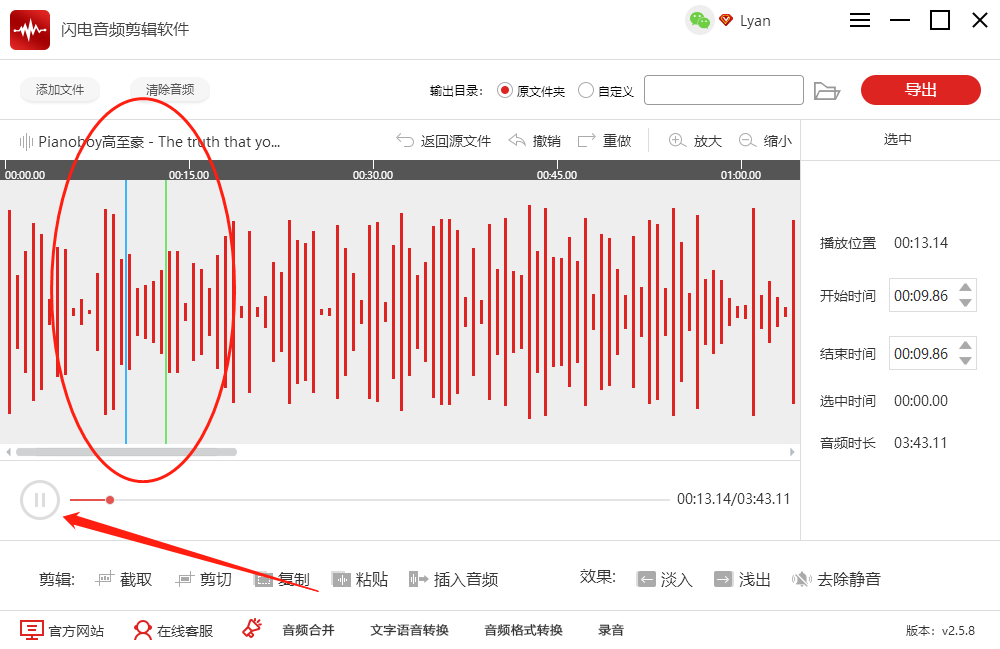
第三步,然后再根据需要选择一段要加入特效的音频段落。在右下角选择需要加入“淡入或淡出”的特效。为了使效果更佳,小编建议时间上选取5到10s。
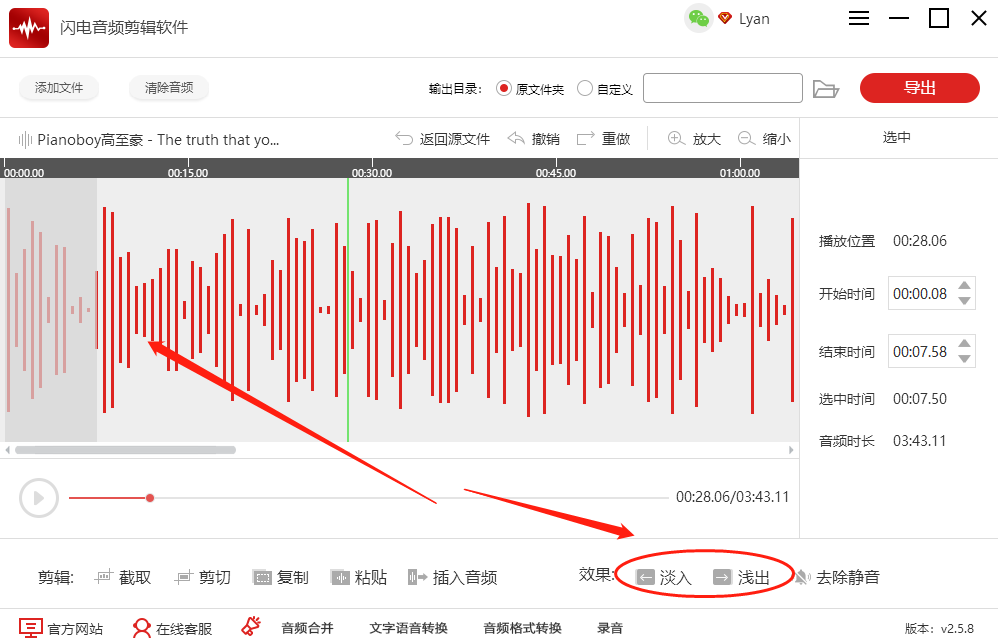
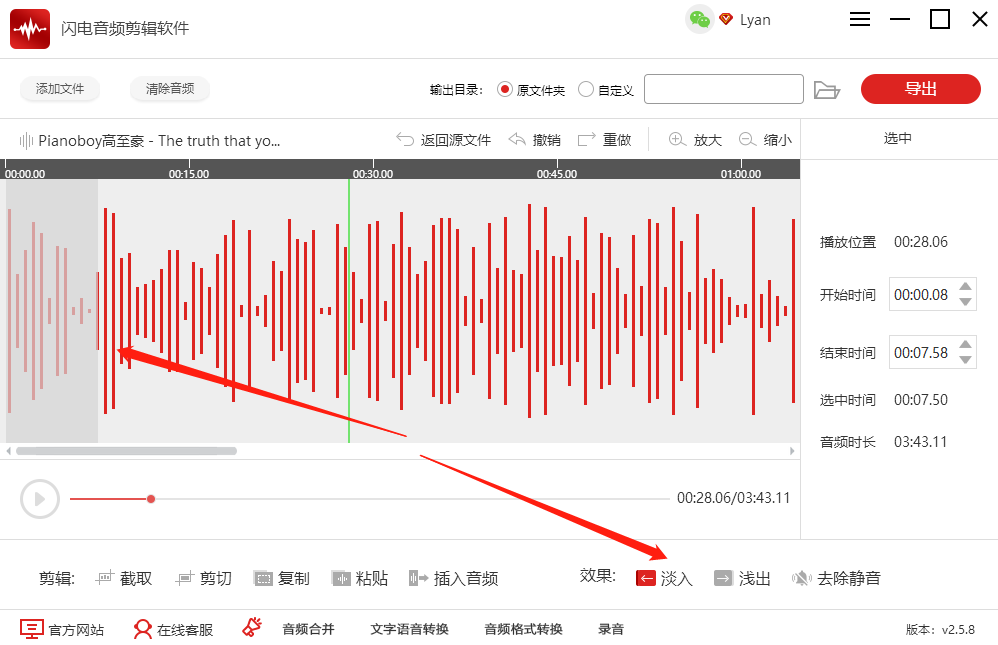
第四步,给音频开头的位置加入“淡入”效果。
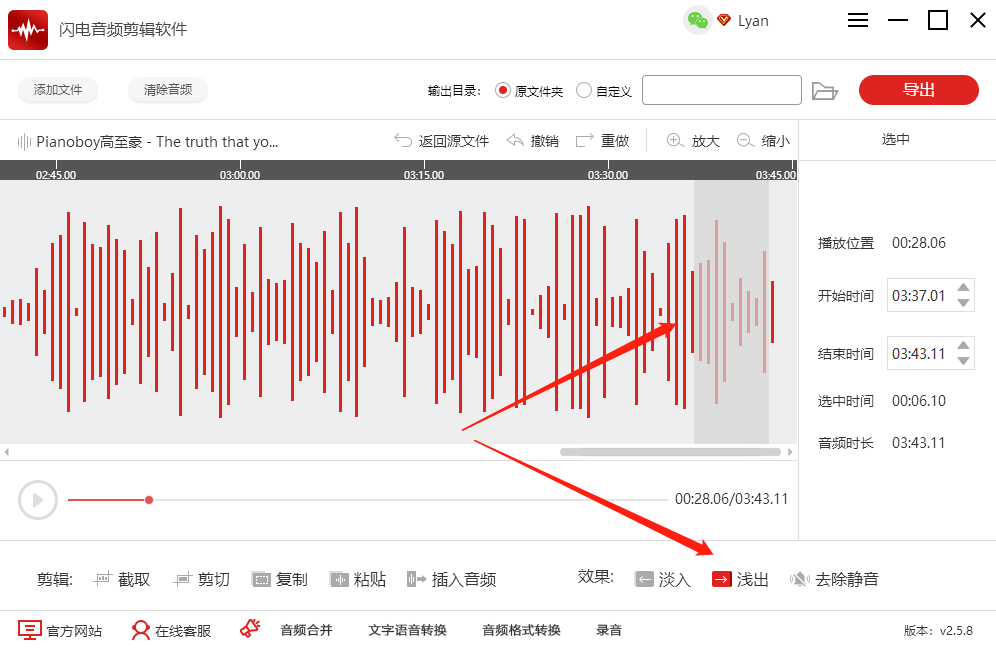
第五步,在音频结尾处加入“淡出”效果。然后,点击“播放”即可预览效果。
第六步,在页面右上角勾选“自定义”,选择音频文件存储位置,如果不选,默认存储到原文件夹。

第七步,最后点击“导出”即可。

好了,给音频假如淡入淡出特效的详细步骤就讲完了,感兴趣的小伙伴,快点来本站下载使用闪电音频剪辑软件,开始你的创作吧。










