
当要在word文档中使用图片的时候,会复制粘贴一些图片进文档,但有时只用图片里的一部分该如何操作呢,下面小编就来教大家word怎么剪切图片中的一部分,感兴趣的朋友们,快来跟着小编一起看看吧。
word剪切图片中的一部分教程:
1. 把图片插入word文档中,可以看到图片的四周有锚点。
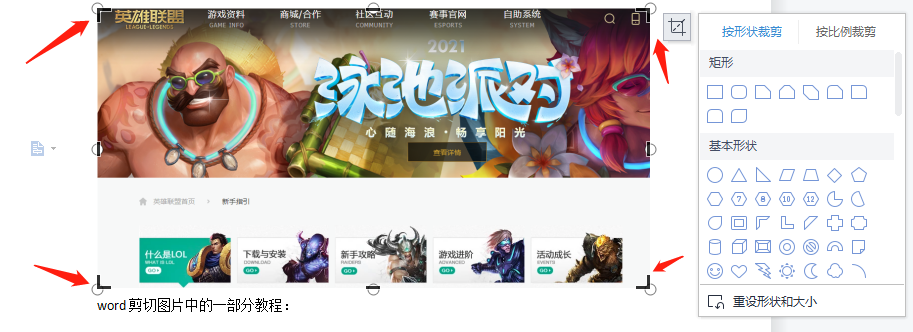
2. 在上方的格式选项卡下面的菜单中找到并点击裁剪按钮。

3. 点击之后就可以看到在图片的四周出现黑色的小方格。

4. 鼠标点击侧边的黑色方块进行拖拽就能够实现画面的裁剪。
以上就是小编给大家整理的关于word怎么剪切图片中的一部分的教程,不知大家看完是否学会了没,操作起来非常的简单哦,希望可以给大家带来帮助。










