24小时网友热搜

    最新合集

    钉钉怎么设置云打印?最简单的云打印设置方法

    作者:胥娜娜 发布时间:2020年04月07日 5832次
    钉钉

    钉钉

      云打印是当下比较流行的打印方式,那么钉钉云打印怎么用呢?今天小编就给大家带来钉钉云打印的设置方法,下面就一起来看下吧。

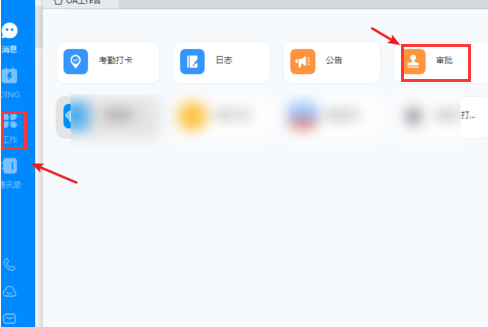
      第一步,打开钉钉进入主页面,点击左侧的“工作”,然后在页面右上方点击“审批”。
    钉钉怎么设置云打印?最简单的云打印设置方法

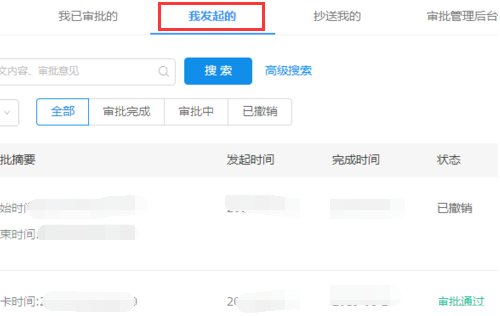
      第二步,点击审批页面上方的“我发起的”,选择一个需要打印的“审批单”。

    钉钉怎么设置云打印?最简单的云打印设置方法

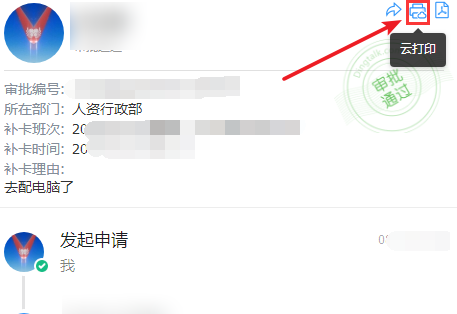
      第三步,点击审批单页面右上角的“云打印”。

    钉钉怎么设置云打印?最简单的云打印设置方法

      第四步,点击“开始安装”,只需等待安装完成即可。

    钉钉怎么设置云打印?最简单的云打印设置方法

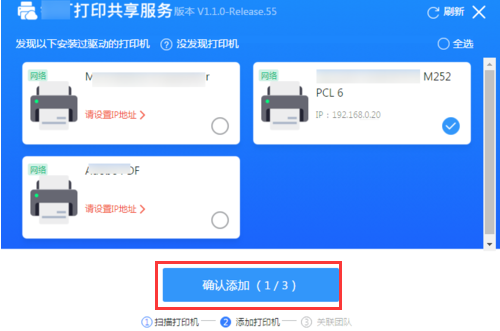
      第五步,安装完之后会自动扫描打印机,然后选择打印机设备,点击“确认添加”。
    钉钉怎么设置云打印?最简单的云打印设置方法

      第六步,打开手机软件,扫描二维码绑定团队。

    钉钉怎么设置云打印?最简单的云打印设置方法

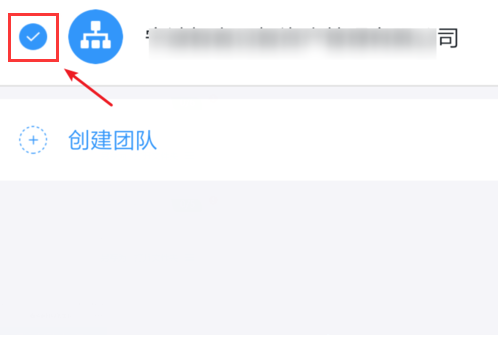
      第七步,选定企业团队,点击下方的“完成打印机共享”。

    钉钉怎么设置云打印?最简单的云打印设置方法

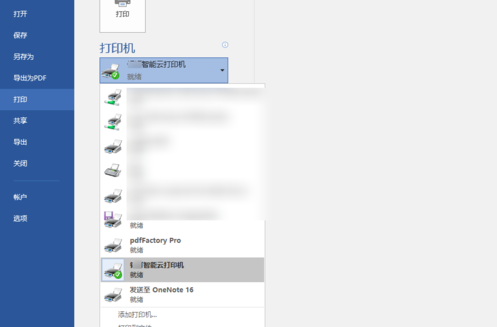
      第八步,共享完成之后,打印机能自动找到云打印机。

    钉钉怎么设置云打印?最简单的云打印设置方法

      以上就是钉钉云打印机设置的全部过程了,希望能对大家有所帮助。

    赞[0]

    相关推荐

    更多软件动态

    热门教程

    热门合集

    更多+
    必装app 猜你喜欢 人气app 必玩手游