
生活当中,我们会接触到大量的视频,就比如我们长追的电视剧或电影,而这些视频文件往往都很大,尤其是电影,如果此时想要分享给他人的话,这么大文件的视频,上传都要上传半天,别人在下载的时候也是非常的耗费时间的。
而此时如果将视频进行压制的话,我们就可以在让视频文件变小的同时,让视频的质量几乎不变,这样一来,视频分享的就为容易方便了。而如果在压制的视频中添加上一些自己制作的字幕,可以让视频看起来更棒一些。
而今天小编为大家介绍的视频压制软件为MeGui,同时在利用这款软件压制视频时,将添加字幕的方法也教给你,希望能够对你有所帮助。
第一步,在电脑上下载并安装MeGui软件,软件安装成功后,双击打开。
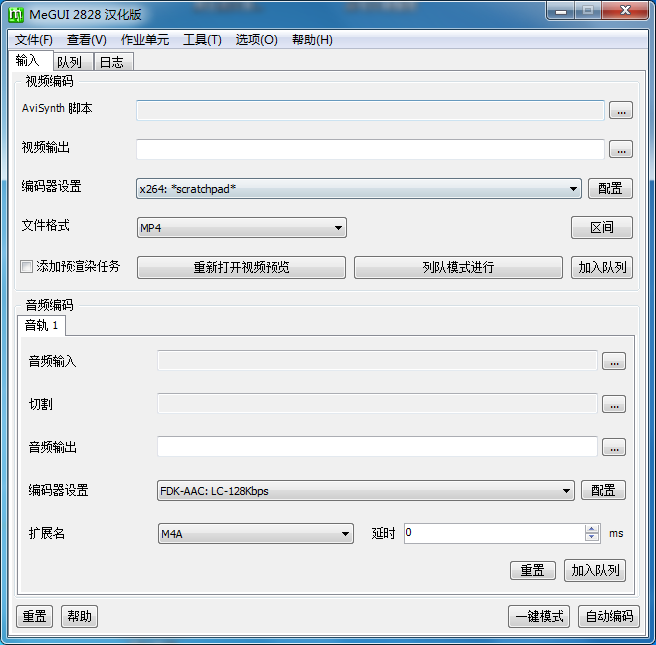
第二步,进入到MeGui软件界面后,我们找到软件界面上的【工具】选项,点击进入。
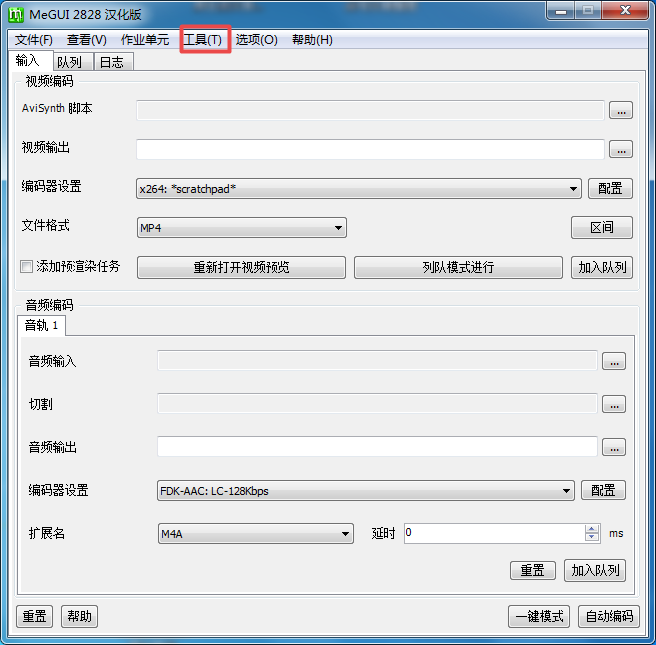
第三步,在工具一栏弹出的选项中,我们选择【AVS脚本创建器】,并点击进入。

第四步,进入到AVS脚本创建器界面当中后,将自己的视频的原文件放到【视频输入】一栏当中,然后再选择视频的输出位置。

第五步,想要添加字幕,就需要找到软件的【滤镜】选项,点击进入。
第六步,进入到滤镜界面后,我们在界面中找到【字幕】,然后进行添加就可以了。

第七步,点击保存之后,软件就会跳转到一个预览界面当中去,我们不需要管它,直接将其关闭,然后点击保存就可以了。然后,就回到了软件的界面当中了。

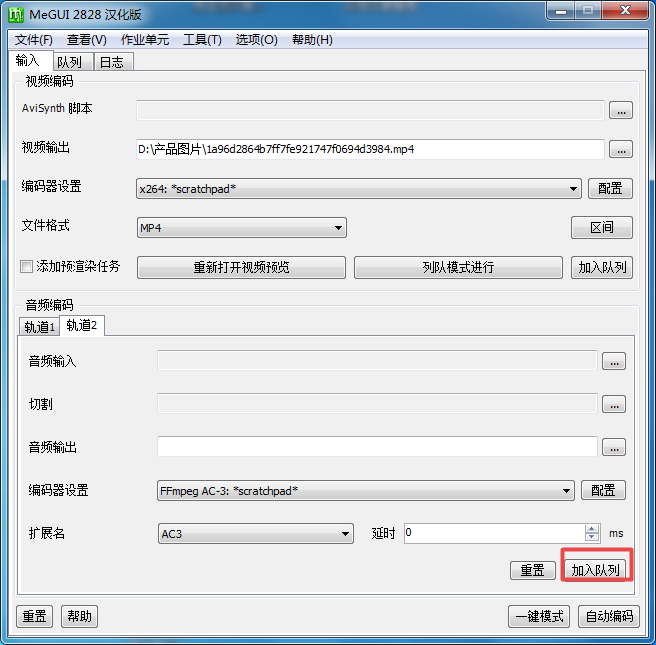
第八步,此时,如果想要添加音轨的话,我们只需要在【音频编码】处,点击鼠标的右键,然后选择【新建音轨】,最后选择下载好的音轨进行添加即可。

第九步,全部设置号称以后,我们点击【加入队列】按钮,就可以开始视频的压制了。最后,经过漫长的等待后,视频就压制成功了。
以上呢就是小编为大家总记得使用MeGui软件压制视频并添加音轨和字幕的方法了,如果你对此方法也非常感兴趣的话,那么不妨跟着本文赶快学习起来吧。










