
要知道现在最流行的就是在手机上就可以打卡了,早就不用什么打卡机了,还得输入指纹多麻烦,钉钉可以说是现如今大小企业用的最多一款智能移动办公平台了,但是还有不少的人也许还不清楚了解钉钉自动上下班打卡有多方便,下面小编就来带大家了解下,钉钉怎么设置上下班都自动打卡,快来一起看看吧,保证你看完不会后悔哟。
钉钉设置上下班都自动打卡教程:
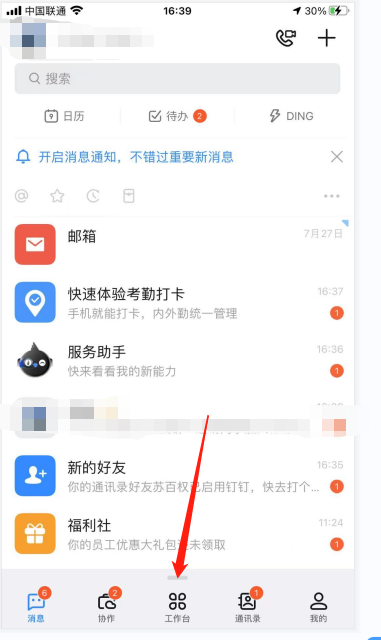
1. 打开钉钉,进入主界面之后,点击下面的工作台。
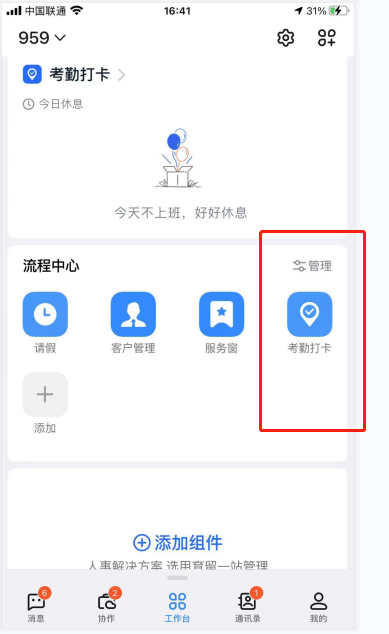
2. 进入到此界面后,点击考勤打卡。
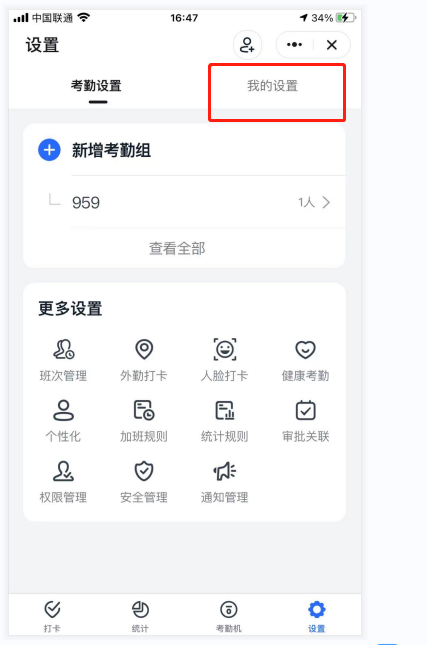
3. 进入到考勤打卡的界面后,点击设置。

4. 进入到此界面后,选择我的设置。
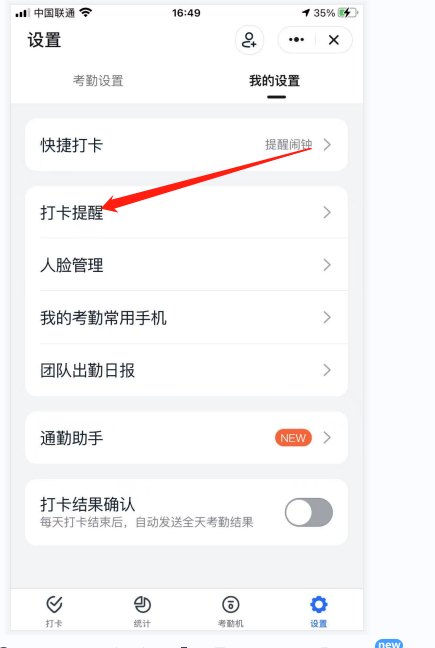
5. 进入到我的设置界面后,会看到有一个快捷打卡提醒,点击它。
6. 进入到快捷打卡界面后,选择上班快捷打卡并开启,然后设置好上班前后多长时间内自动打开。

7. 在设置好下班的打卡时间。
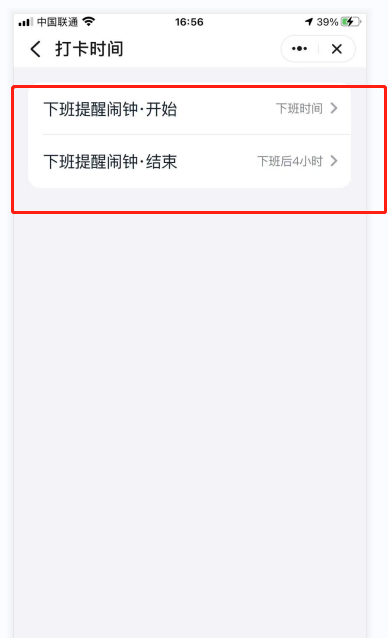
8. 然后,只要到上下班时间,并进入了打卡的范围,打开钉钉软件,就能够自动打卡完成了,非常的节省时间,在也不用担心差几分钟来不及打卡,造成迟到了。
以上就是关于钉钉怎么设置上下班都自动打卡的教程,就讲到这里了,希望能够帮助到大家。










