
绘制CAD图纸的时候,一般都会把背景颜色默认为黑色,主要是因为CAD编辑器软件的默认背景颜色就是黑色,绘制的线条默认为白色的,这样绘制图纸的时候线条会更加的明显,视觉效果比较好,看起来也会更舒服一些。但是我们在打印或者转换为PDF图片的时候,黑色的背景色就会使得本来就细的白线变得不清楚了。
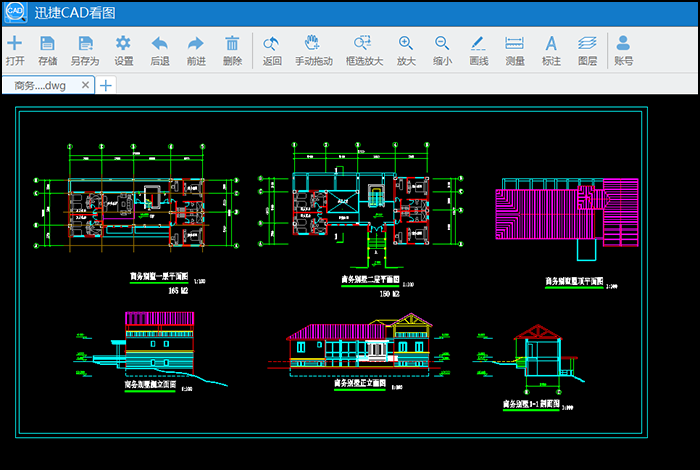
要想转换为PDF图片格式也看的清晰也好办,把背景颜色改成大家喜闻乐见的“白底黑字”就可以了。那要怎么改呢?小编教你用迅捷CAD转换器来解决,具体步骤学起来。
第一步,图纸添加
打开已经安装好的迅捷CAD转换器,在左侧选择“CAD转PDF”,点击页面中间的蓝色图标,把图纸添加进来。当然,也可以用拖拽的方式把图纸加进来。
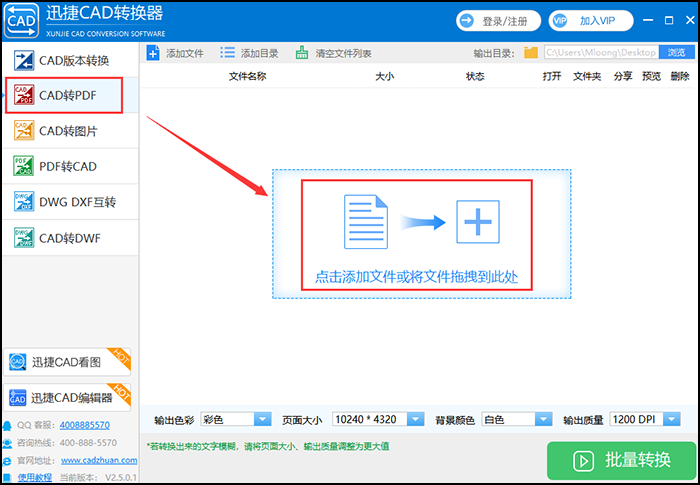
第二步,图纸转换
将添加图纸进入到转换页之后,在页面的下方【背景颜色】中,选择【白色】即可,接着再点击绿色的【批量转换】按钮。

第三步,图纸转换完成
等待片刻之后,看到页面中图纸【状态】栏进度条显示为“100”时,所需要的白色背景PDF图纸就完成转换了。
完成转换的PDF图纸会被默认保存到桌面上,还可以直接点击页面上的【分享】按钮,即自动生成图纸链接,且在72小时之内通过“链接”或者“扫描二维码”的形式把图纸分享给第三方。

最后,来看一下“白底黑字”式的图纸长什么样吧,效果还不错吧。

小编主要看上了迅捷CAD转换器的分享功能,既能转换又能直接分享,真是超级方便呢。还没有用过这个软件小伙伴,赶快来本站下载迅捷CAD转换器使用吧。








