
平时用微信或者其他的聊天工具聊天的时候,总是会发一些表情,有的表情就只是一张图片,而大部分是GIF动图,那怎么把图片制作成GIF动图呢?要想制作GIF动图那就必须得有GIF动图制作软件才可以。闪电GIF制作软件就是一款很不错的GIF制作软件,可以把图片制作成GIF动图。
下面,我们就一起来看一下,把图片制作成GIF动态图的具体操作步骤,一起上手做起来。
第一步,在电脑上打开已经安装好的闪电GIF制作软件,然后点击【新建】按钮,然后选择【添加文件】功能,把需要制作成GIF动图的图片加进来。
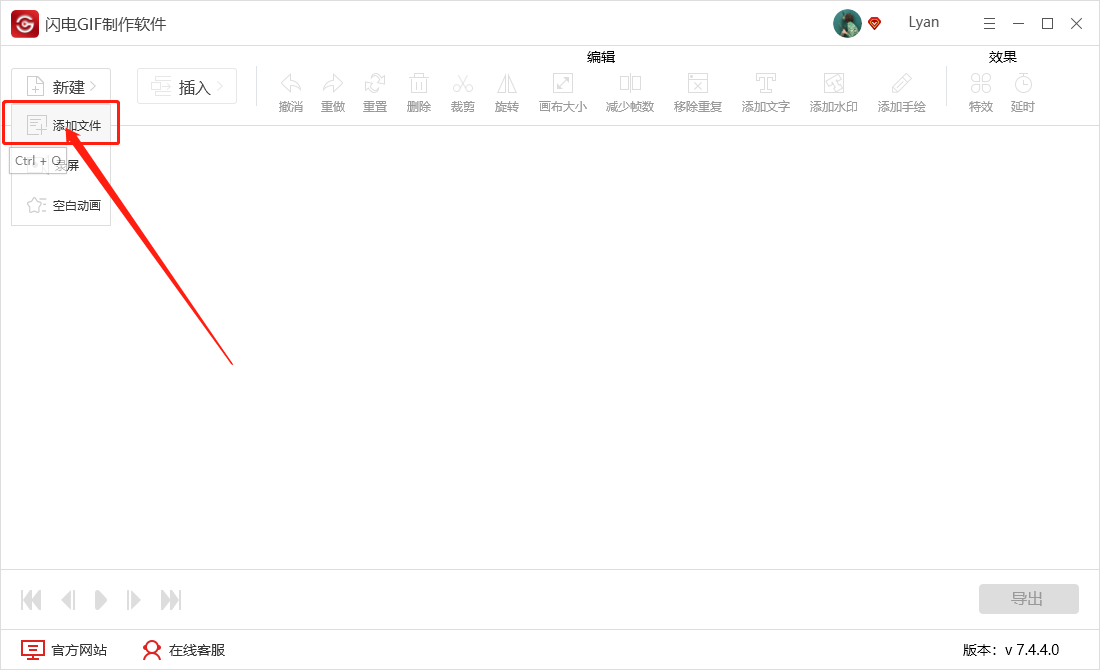
第二步,还可以继续添加,把所有的图片都加进来。

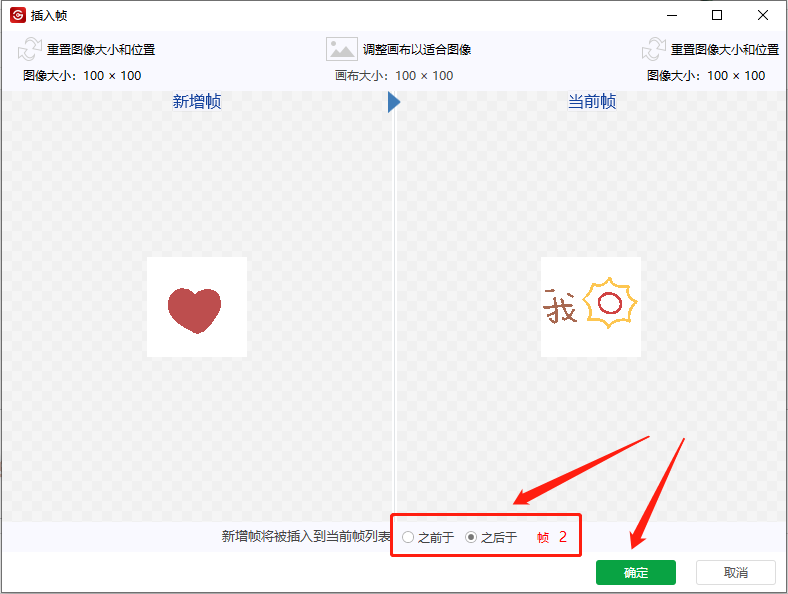
第三步,批量添加图片的时候,需要保证图片的大小一致,所以要勾选上【之后于】,再点击【确定】。
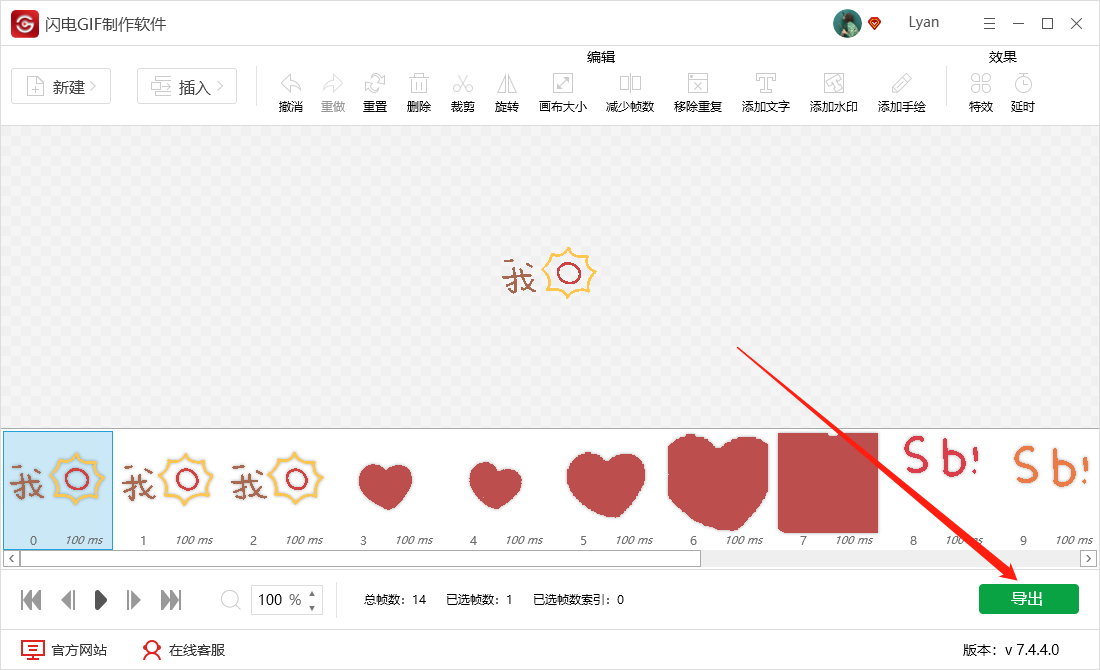
第四步,等所有的图片都加进来了之后,在上方的编辑区,可以进行各种编辑,添加文字,加水印什么的都可以。

第五步,编辑完成之后,点击【导出】按钮。
第六步,接下来需要对导出的GIF动图的存储位置、格式等进行设置,然后点击【确定】就可以了。

这些都做完以后,原来一张一张的图片就变成了一个完整的GIF动图了,把图片做成GIF动图这就完成了,感兴趣的小伙伴快来本站下载闪电GIF制作软件,亲自动手试一下吧,本站提供免费下载哟。










