
在日常生活中,有很多的人都会将视频下载缓存在手机或者电脑上观看。但不能保证所有的软件硬件都可以正常播放。有些视频就需要转换视频格式了。下面就是怎么把电脑视频转换mp4格式的方法了。

1、首先把迅捷视频转换器下载到电脑上,然后再打开软件的安装程序进行安装。
2、然后就是打开软件进行视频格式转换了。打开软件点击选择视频转换功能进入。如果需要使用其他的软件功能也可以直接点击选择进入的。然后把需要转换格式的视频添加到软件中,可以点击添加也可以拖拽导入。
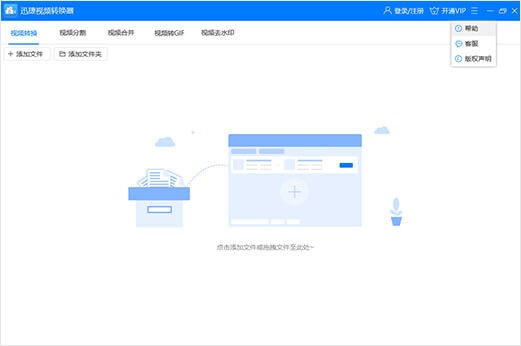
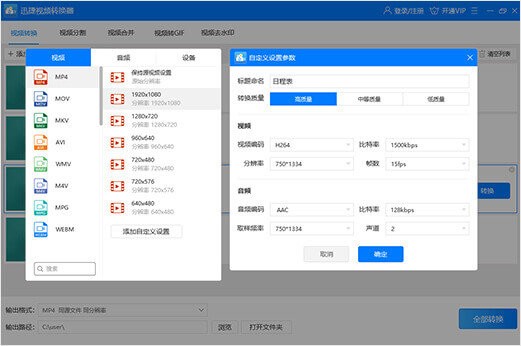
3、然后就是设置转换输出视频的格式了。本次是要将视频转换成MP4格式,所以不需要修改格式。当然如果是转换成MKV、FLV、AVI等视频格式,那么可以在输出格式中设置。在视频格式中选择对应的格式,然后再选择视频的分辨率即可。

4、然后就是设置输出视频的保存位置,软件默认保存在桌面上,如果转换的视频很大,可以考虑保存在其他的位置。点击更改路径按钮,然后再选择一个地址保存视频,点击选择文件夹即可进行确认位置,然后点击打开文件夹确认设置的位置。
5、然后就可以转换视频格式了。点击软件中的全部转换,然后再等待软件转换格式到100%,那么就是转换成功了。然后再点击打开按钮就可以直接到达保存视频的位置了。点击软件下方的打开文件夹也能查看视频的。
以上就是怎么把电脑视频转换mp4格式的方法了。








