
在编辑PDF文件的时候,有时候会觉得白底的文档太单调了,可不可以加一个好看的图片作为背景呢?PDF文件当然是可以添加图片背景的,其实添加图片作为PDF文件的背景并不难,只要方法对了就能快速添加。
要编辑PDF文件就少不了编辑器,今天小编就以闪电PDF编辑器为例,来讲述一下给PDF文件添加背景图片的详细步骤。
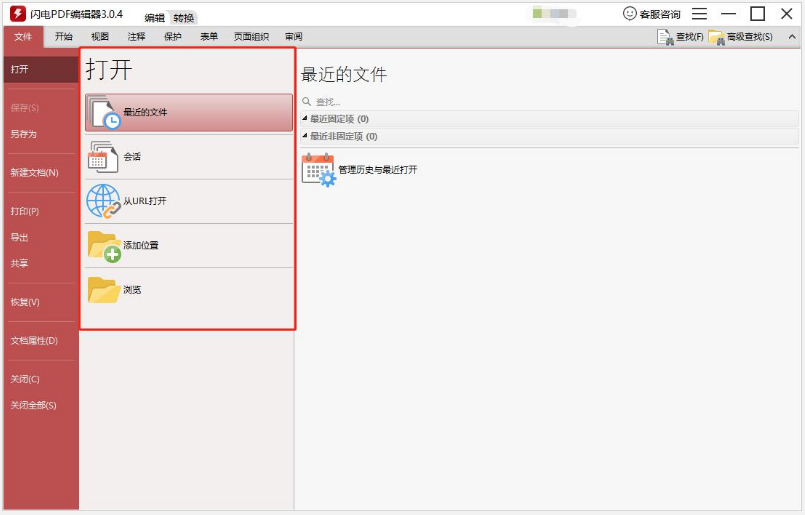
第一步,打开闪电PDF编辑器软件,并在编辑器内打开需要添加图片背景的PDF文件。
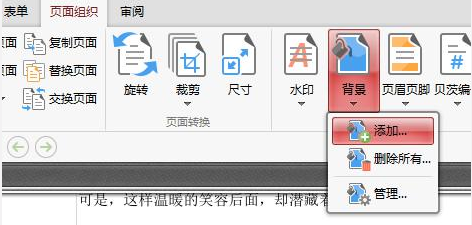
第二步,在页面顶部工具栏中找到并点击“页面组织”,然后在右侧选择“背景”,在添加“添加”。
第三步,在背景来源处勾选“文件名”,点击右侧按钮把背景图添加进来。

第四步,调整背景图外观,千万不要勾选“基于目标页面缩放”,这样可以让背景图平铺在整个页面中,还可以调整下背景图片的透明度。

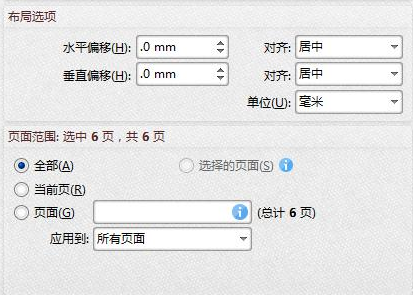
第五步,根据需要来设置布局参数和页面范围,适当调整下就可以了。
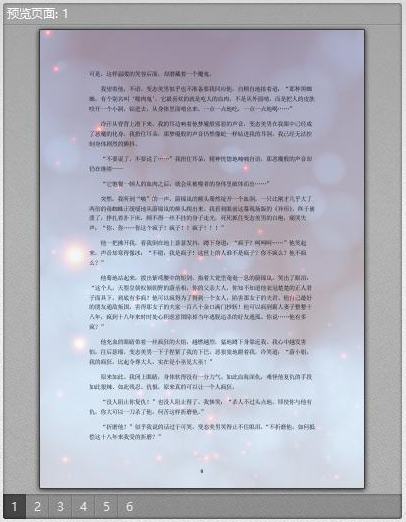
第六步,在页面右侧可以预览效果,如不满意可以再次调整各项参数直至满意为止,点击“确定”即可。
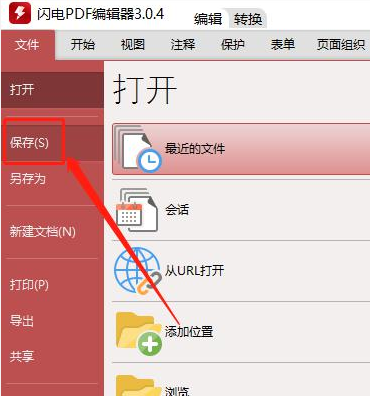
第七步,背景图片效果都设置完成之后,就该保存了,点击左上角“文件”里的“保存”即可。
经过以上七步,一个漂亮的PDF文件就做好了,你学会了吗?赶紧试一下吧。还没有下载闪电PDF编辑器的小伙伴,欢迎来本站下载使用。










