在许多 的情况下,大家都是应用到PDF文档,针对PDF文档,不了解的小伙伴们,还会头痛的,而了解的小伙伴们会了解,改动编写PDF文档,是必须应用到PDF在线编辑器的,在编辑文件的情况下,如何更换文档中的网页页面呢,不容易的小伙伴们能够看一下下边的文章内容了哦,指不定便会了哦。
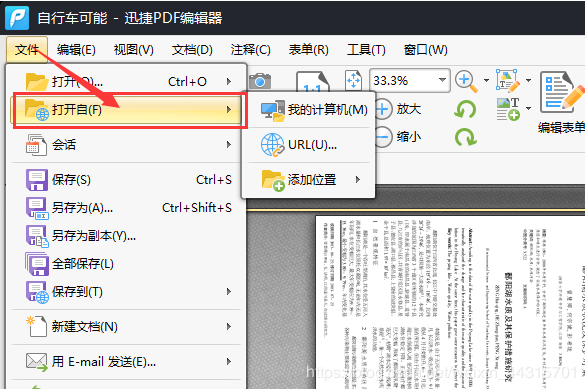
1.打开运行迅捷PDF编辑器,在编辑器中打开需要修改的PDF文件。
2.打开文件后,选择编辑器中菜单栏里的文档,然后选择文档中的替换页面工具,点击替换页面工具。

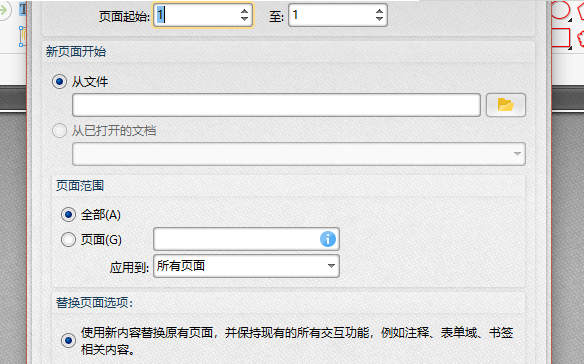
3.点击替换页面工具后,在页面中可以选择要替换的页面,然后设置页面范围,设置好后,点击确定就可以了哦。
4.也可以选择菜单栏中的视图选项,在视图选项中选择页面缩略图工具,点击页面缩略图后,选择缩略图中工具栏里的设置或者是选中缩略图,点击鼠标右键,选择替换页面工具即可。
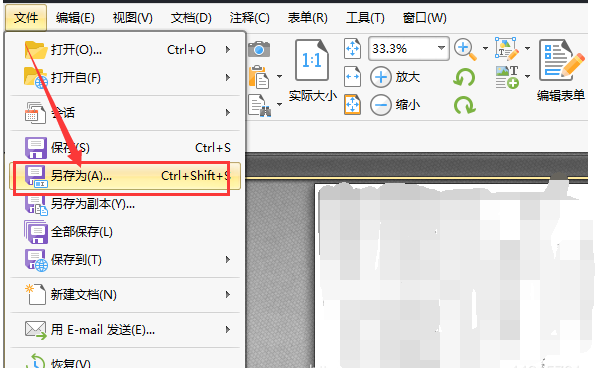
5.修改完文件后,记得保存好文件哦,点击菜单栏中的文件,保存或者另存为。