
做完3Dmax模型之后,经常需要把3Dmax模型转换为CAD格式才可以继续下一步工作。要怎样才能把3Dmax模型转为CAD呢?这里有详细步骤和方法,赶紧一起来看一下吧。
步骤一:打开3Dmax软件,并选择需要转换的模型,按快捷键“ALT+Q”孤立模式,只显示需要转换的模型,这样就有效避免了辅助光线或者灯光等多余物体带来的不必要的干扰。
步骤二:点击左上角菜单中的“导出”,在下拉列表中选择保存为“AUTOCAD(.DWG)”格式,并进行保存。
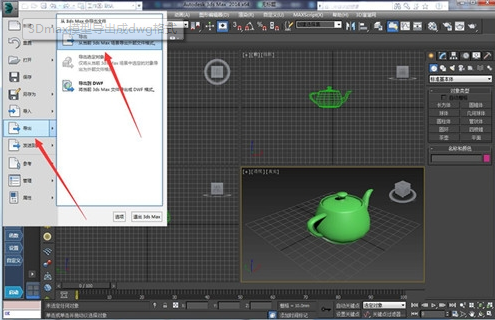
步骤三:保存好之后,用常用的CAD软件打开就好了。
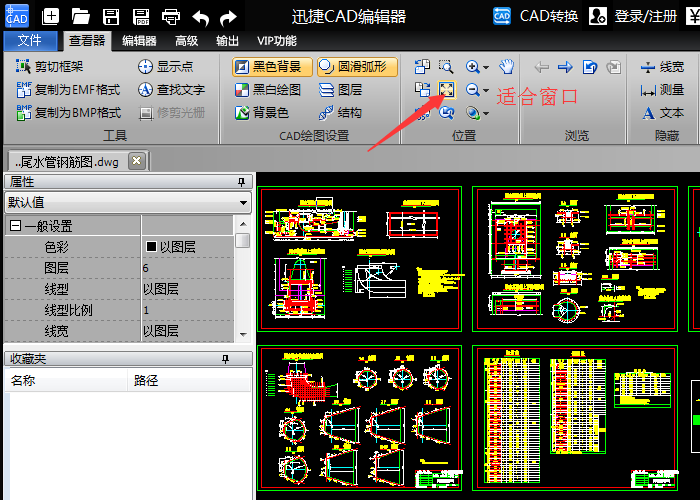
小编这里用的是迅捷CAD编辑器,软件展示为查看器选项卡,在位置功能区选择相应的功能来查看DWG图纸。比如:选择“适合窗口”功能符号,DWG图纸便可以适应软件窗口展开。
功能表解释如下: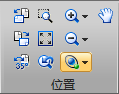
【逆 时针旋转】将加载的图纸在Z轴线逆 时针旋转90度;
【顺时针旋转】将加载的图纸在Z轴线顺时针旋转90度;
【旋转角度】沿X、Y、Z轴旋转某一角度;
【框选缩放】绘图窗口中框选区域,并放大到时候尺寸;
【适合窗口】是图形适合可视区域成比例缩放;
【撤销缩放】是图形回到之前的缩放尺度;
【放大】根据选择的比例模式放大当前比例;
【缩小】根据选择的比例模式缩小当前比例;
【三维导航】在三维空间中旋转模型,只在选择三维模型显示模式与标注视图情况下可用。
以上就是3Dmax模型转CAD个全部过程了,希望对大家有所帮助。








