
要知道微信里所自带的一个功能,而且对用户来说是非常的重要,由于能够帮助到用户把图片 文档 视频等各种格式的文件在电脑与手机之间相互传输,使用起来也是非常方便的,尤其是对于没有数据线或优盘的朋友,用微信文件传输助手能够说可是解决了不少的问题呢。
那么微信文件传输文件怎么用呢,还不会的朋友们,就快跟小编来了解下吧。
微信文件传输助手使用方法:
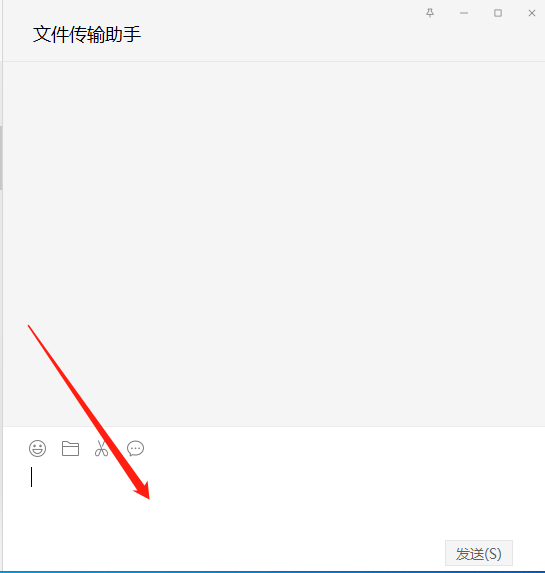
1. 在微信主界面左侧找到文件传输助手选项,然后点击它,这时界面会出现一个文件传输助手对话框。

2. 然后把所需要手机上传输的文件,将其拖拽到界面上的信息发送框中。
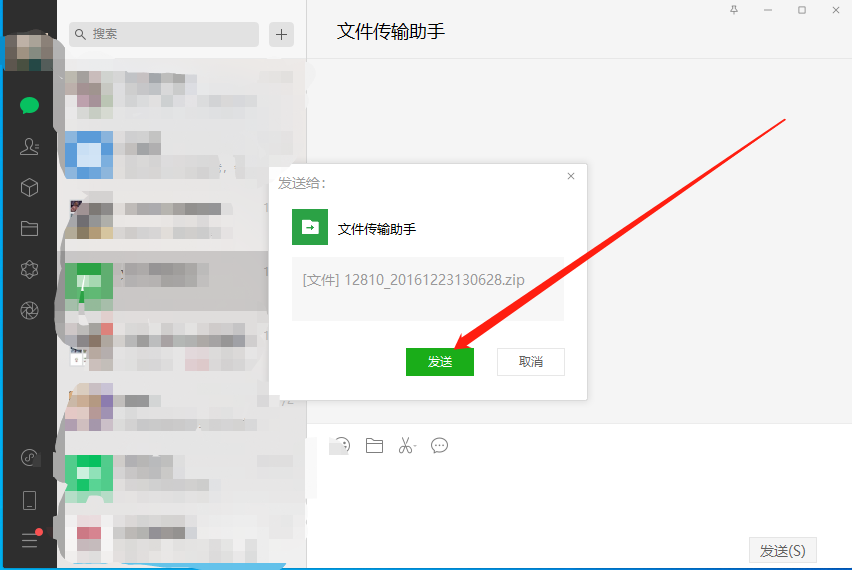
3. 紧接着界面会弹出一个发送给窗口,在窗口底部找到绿色的发送按钮并点击,就可以将文件发送到手机上。
4,接下来在手机上打开微信,在界面上找到文件传输助手,点击进入到文件传输对话框,就能够查看到刚从电脑上发送到手机上的文件了。

以上就是小编给大家整理的关于微信文件传输助手的具体使用方法,方法非常的简单,一点都不复杂哦很容易上手,有需要的朋友可以看一看,希望这篇教程对大家有所帮助。










