
谷歌浏览器是现在很多人都在使用的浏览器,在日常使用中如果想要翻译网页中的内容,可以使用第三方插件,但其实谷歌有自带的翻译功能,下面就来看一下怎样开启谷歌自带的翻译功能。
首先在电脑上打开谷歌浏览器,进入首页后点击右上角的“主菜单”按钮;
然后在主菜单的下拉菜单中,选择“设置”选项;

接着就会显示出谷歌浏览器的设置界面,点击左上角的“设置”按钮;
在弹出的设置菜单项中,找到“高级”选项并点击;

点击后即可展开高级菜单项,在弹出的菜单中点击“语言”选项;
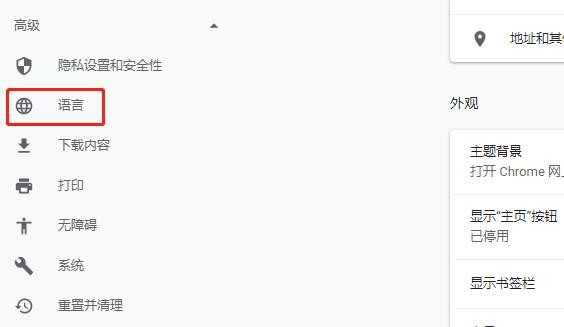
然后在右侧的窗口中即可看到“语言”设置项,点击语音后面的“展开”按钮;
在展开的窗口中找到“询问是否翻译非您所用语言的网页”设置项,把其后面的开关设置打开,亮色为开启状态;
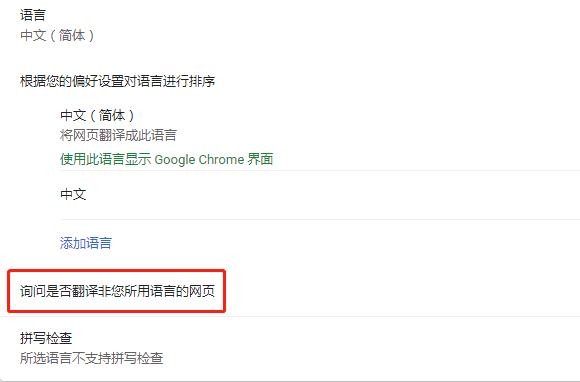
打开之后在浏览英文网页时,地址栏右侧就会多出一个“翻译”按钮,点击该按钮,会弹出询问是否要翻译该网页的提示,点击“翻译”按钮即可自动翻译当前网页的内容。
谷歌浏览器的翻译功能的打开方法就是这样,不知道大家看清楚了没有,有需要翻译的小伙伴可以试着设置一下,希望能够帮助大家解决问题。










