
日常工作和生活中难免会碰到需要方法图片的情况,但是图片直接放大的话,十有八九就是真了不清楚,边缘经常会出现锯齿,甚至是直接模糊不清,都看不清原来的模样了,这样的图片放大就没有任何意义了。
其实,放大图片而且不失真的方法有很多种,最直接的就是用专业的图片放大软件。小编今天就给大家带了一款叫Photozoom Pro的图片放大软件,实用度非常高超级好用,不仅操作易上手,功能还特别的全,绝对一款理想的图片放大软件。那么,要怎么用呢?下面小编就给大家演示一下详细操作步骤。
步骤一:打开软件并选择操作图片
打开已安装好的Photozoom Pro软件,点击页面左上方的【打开】按钮,把需要放大的图片加入到软件中来。

步骤二:将图片进行放大
接下来就是图片放大的过程了,有两种不同的方法可以实现图片的放大,且看小编一一为你解答。
方法1:高度和宽度修改
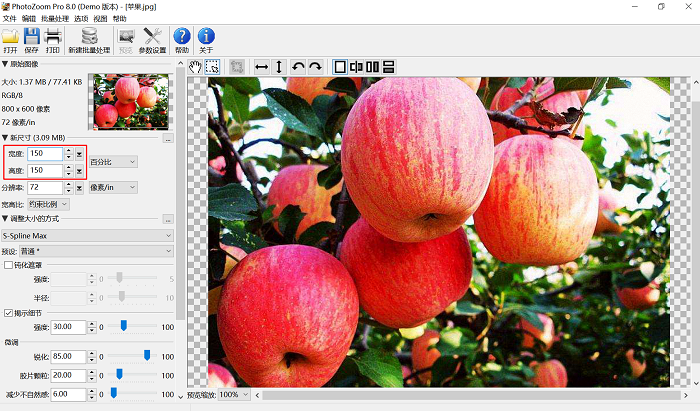
在页面左侧工具栏内分别找到【宽度】和【高度】选项卡,直接在后面框中输入需要放大的尺寸,既然要放大那就需要填写的数字比原来的大才行,如下图这样小编填写的是150放大效果还不错哟,完全没有失真,大苹果看的一样的清晰。
方法2:分辨率修改
大家对方法一更改更熟悉一些,也比较直观,其实修改图片的【分辨率】一样可以改变图片大小,放大图片更不在话下。还是在左侧工具栏找到【分辨率】,然后输入修改的数值,这样就可以把图片放大。

步骤三:选定所需区域并裁剪
还有一些情况下我们并不需要放大整个图片,而只是想要放大图片中的某一部分,如果整体放大的话,不需要放大的部分就比较多余了,这时候就需要【裁剪工具】和【选定区域】上场了。
图片被放大之后,就可以对选定区域裁剪了。在图片上方的工具栏中找到【选定区域】工具,然后在图片中框选出需要进行放大的区域,被选中的部分就是虚线框内的部分,然后点击【裁剪】工具,这样Photozoom Pro软件就会自动裁剪出刚才所选定的区域。
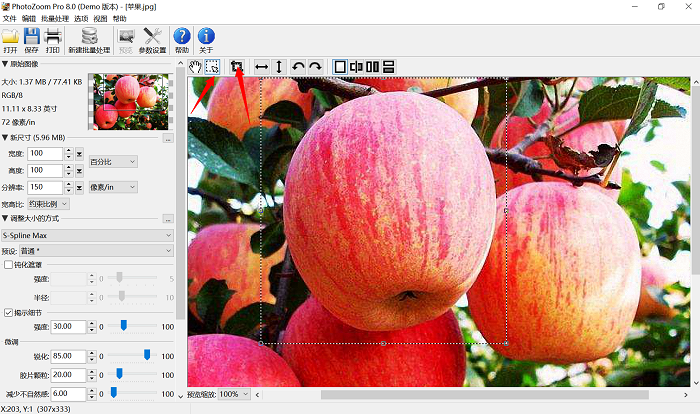
实际操作的过程中,放大和裁剪其实不分先后,可以先放大再裁剪,也可以先裁剪再放大,这二者在顺序上是没有要求的,更不会影响图片的放大效果。
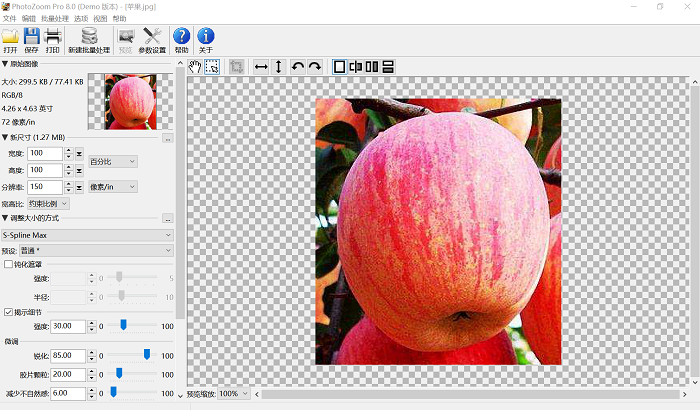
好了,以上就是图片放大和裁剪的全部内容了,是不是超级简单呀?用Photozoom Pro放大图片保证不失真,操作还这么简单一看就会。赶快来本站下载软件,请自动手操作吧!








