相信大家在日常生活当中不管是学习或是上班都有用到电脑的时候,尤其是用电脑上网逛网页时,看到不错的网页就是会有收藏起来这个习惯,这样方便下次还能找到,还不容易造成丢失,但是偶尔也会发生一些意外,就是电脑会出现一些毛病,需要重新安装系统。
这样一来肯定是会导致所收藏的网页丢失,带来极大的不便,假如能够查找到收藏夹,做好相应的备份工作,即使是丢失,也不可不用担心啦。下面小编就来教大家360浏览器收藏夹路径怎么查找,快来一起了解下吧。
一、360浏览器本地收藏夹路径
1.根据360浏览器版本不一样,因此收藏夹位置页有所差异。下面就以360安全浏览器为例。
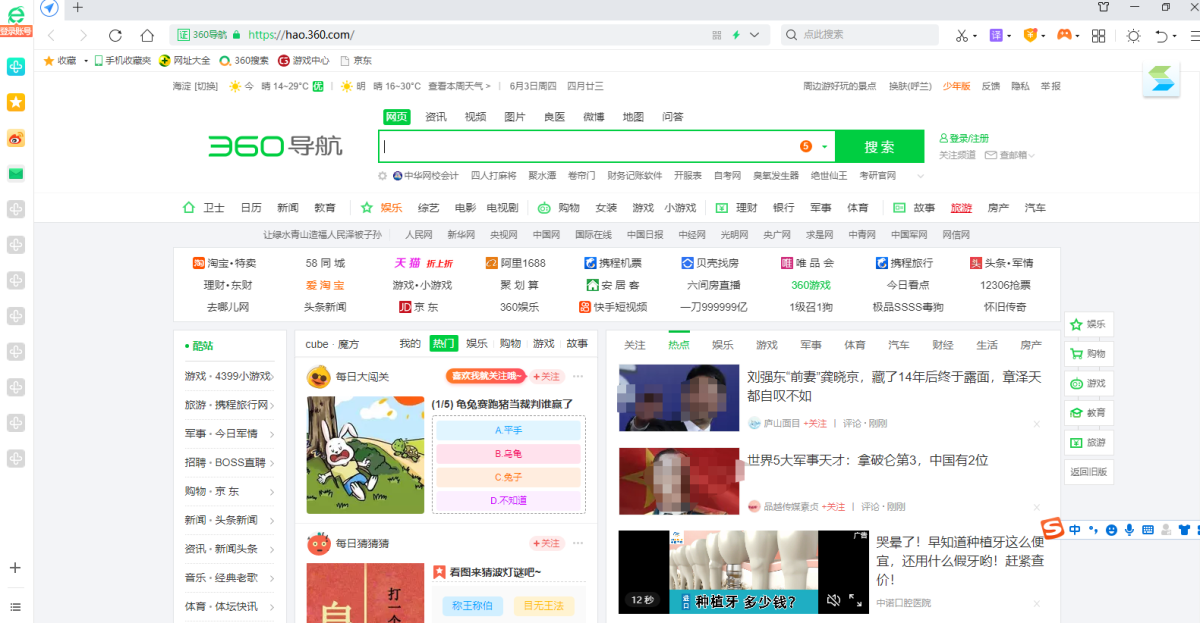
2.打开文件夹选项,取消“隐藏受保护的操作系统文件”的勾选,然后选中“显示所有文件和文件夹”。
3.依次展开360浏览器的目录c\Documents andSettings\USER\Application Data\360se6\apps\data\users\default。
4. Data 目录下的360 sefav db文件,版本不一样,文件名也许也存在差异,就是360安全浏览器的收藏夹文件,360浏览器收藏夹路径就在这。
二、360浏览器网络收藏夹路径
1.360浏览器本地收藏夹功能在登录账号后就能够使用,用户在任意电脑登录账号都能进入本地收藏夹。
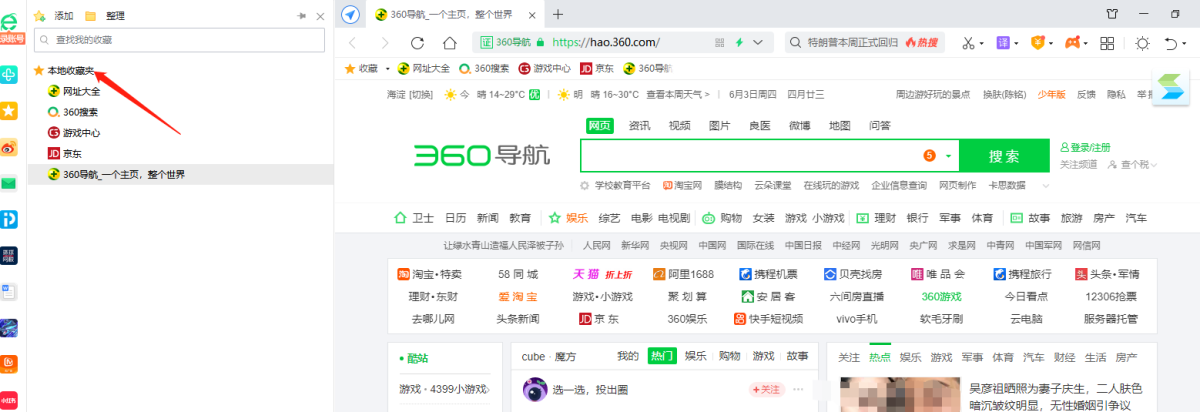
2. 登录360账号后,点击头像,选择“我的收藏”。

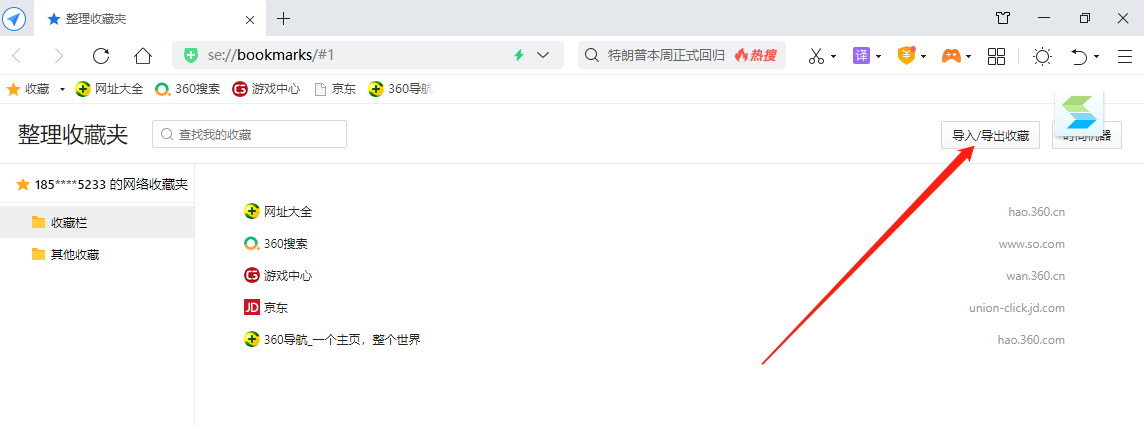
3. 这个时候就进入了“整理收藏夹”,能够对网络收藏夹进行“导入/导出”及“清理收藏夹”操作。
以上就是小编为大家整理的关于360浏览器收藏夹路径怎么查找的教程了,希望可以帮助到大家。










