
要想把Word打印成PDF文件,就必须得借助PDF虚拟打印机,而闪电PDF虚拟打印机就是一款非常好用PDF虚拟打印机,也很容易就能安装,可以快速的将各种文件格式输出为PDF文档。那么,要想将Word文档打印成PDF该怎么做呢?下面就一起来看一下具体操作步骤吧。
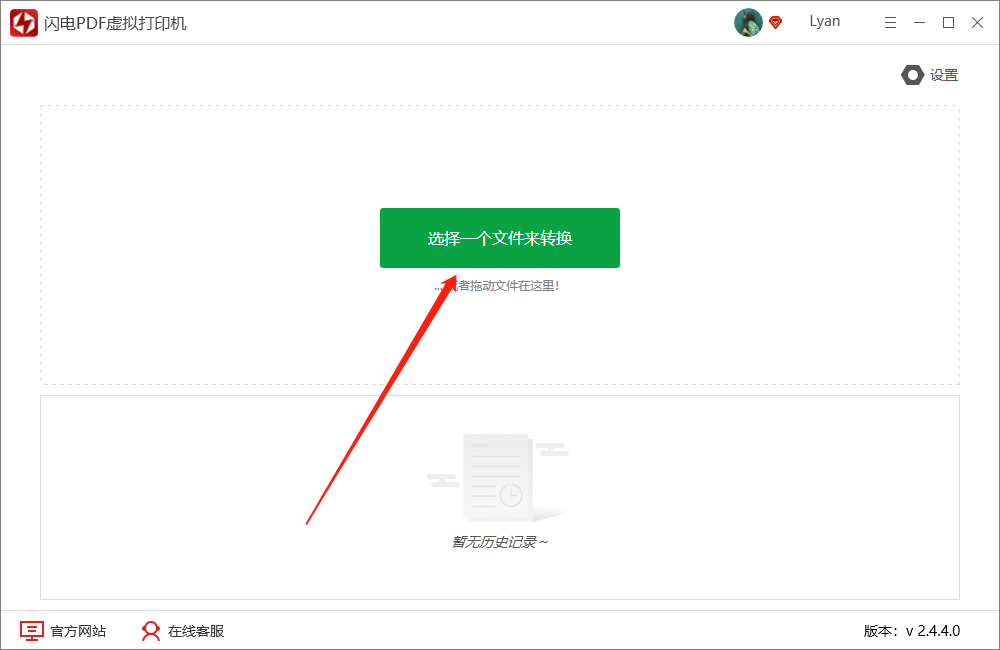
第一步,在电脑上将闪电PDF虚拟打印机打开,然后把需要打印的Word文档加进来。
第二步,Word文档加进来之后,就会自动跳转到如下图所示的窗口,在【格式】那一栏选择【PDF】。

第三步,还是在这个页面,导出文件的存储位置也选择一下。
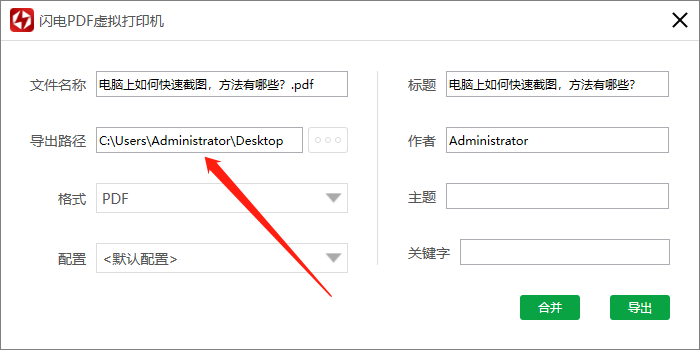
第四步,一切准备就绪之后,点击【导出】按钮即可。

第五步,导出完成之后会有一个提示框,点击【前往导出文件位置】按钮,就可以直接跳到导出的PDF文件的位置,点击打印就可以了。

闪电PDF虚拟机机会支持所有的格式打印成PDF,有需要的小伙伴,来本站免费下载使用吧。










