
众所周知,在当今这个互联网时代下,Windows上的办公软件可以说是日益丰富,从最早Microsoft独占鳌头,到现在群雄并起,也不过近二十载的功夫;其中“闪电”家族软件的崛起,让闪电音频格式转换器走上了Windows热门办公软件的舞台。既然如此,今天我们就来聊聊Windows版闪电音频格式转换器怎么视频转音频。
Windows版闪电音频格式转换器怎么视频转音频
下面就给大家展示Windows版闪电音频格式转换器中,视频转音频的操作步骤:
一、我们打开闪电音频格式转换器,点击左侧模块栏中的【视频转音频】,跳转到相应界面。
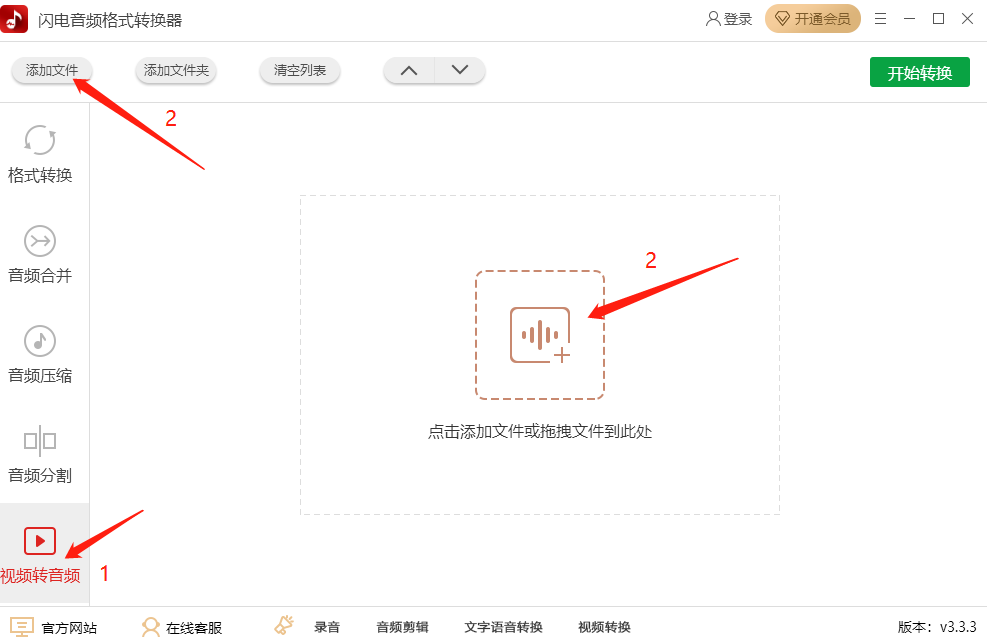
二、当我们来到闪电音频格式转换器的视频转音频界面后,可以通过拖拽或点击【添加文件】以将我们待转换的视频添加至此。
三、我们添加好视频后,在椭圆框中可以看到原视频信息,其中包括名称、大小、时长等;接着我们可以在方框A中编辑输出音频的信息,包括标题、艺术家、专辑、年份等;在方框B中则是对输出音频参数上的调整,包括音频格式、声道、质量、输出目录等。
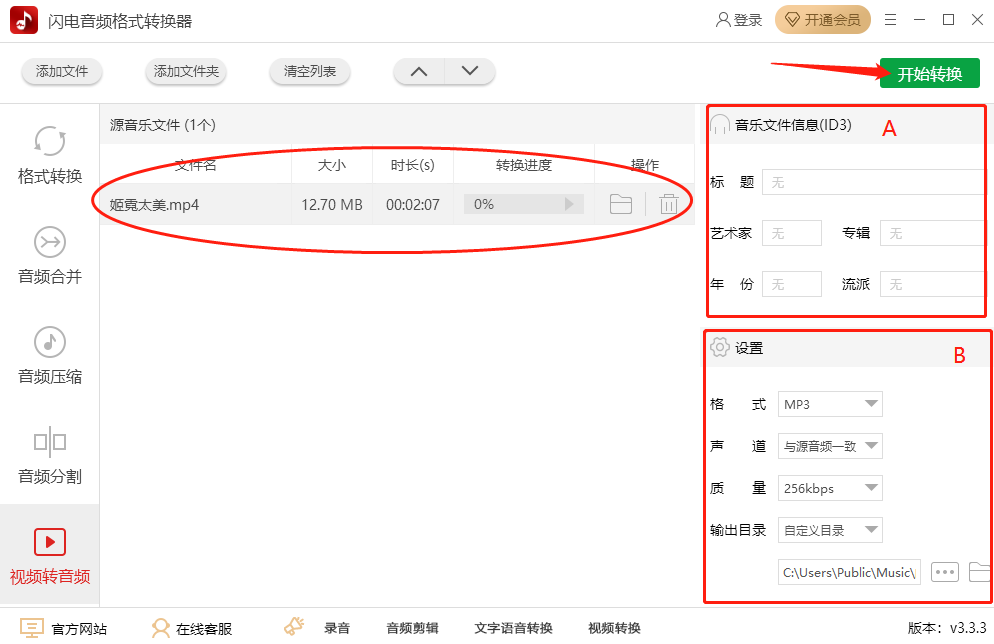
当我们完成方框A和方框B的编辑之后,可以点击界面右上角的【开始转换】即可开始闪电音频格式转换器视频转音频的操作。
闪电音频格式转换器可以批量视频转音频吗
对于这个问题,经过小编的了解,发现闪电音频格式转换器是可以进行批量视频转音频的操作,这对于我们的工作来说,无疑是巨大的减负!
闪电音频格式转换器会员视频转音频有哪些特权
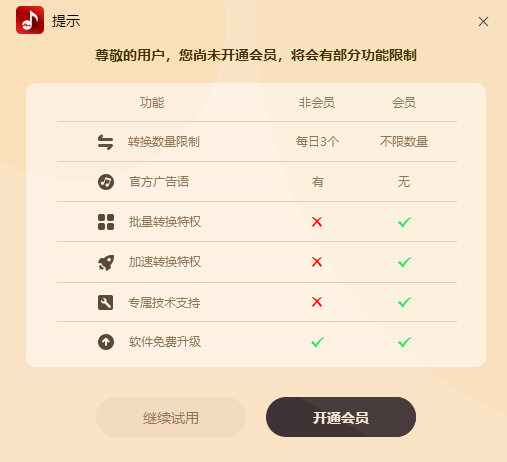
对于闪电音频格式转换器的会员用户,在视频转音频方面是拥有特权的,闪电音频格式转换器的会员是每天可以无限次数视频转音频的,且拥有批量、加速转换的特权;此外,闪电音频格式转换器会员还有专属技术支持等其他特权,非常厉害。
小编推荐








