
WPS中本身自带了很多字体,按理说是已经够用的了,但是凡事总有个万一也有个例外,万一甲方霸霸就是需要用新颖的字体,就是要找一个不一样的字体呢?这时候该怎么办呢?那就只能往WPS里添加字体呗,可是WPS里怎么添加字体呢?其实也不难,WPS里自带了云字体,直接下载使用即可,具体操作步骤都给大家准备好了。
第一步,打开WPS文档,点击工具栏上的【开始】按钮。

第二步,在字体选择处的下拉菜单中,点击【查看更多云字体】。

第三步,然后进入【云字体商城】,选择所需要的字体,然后点击右下角的【下载】按钮。

第四步,字体下载完成之后,点击【查看字体】按钮,即可以看到刚才所下载的字体了。

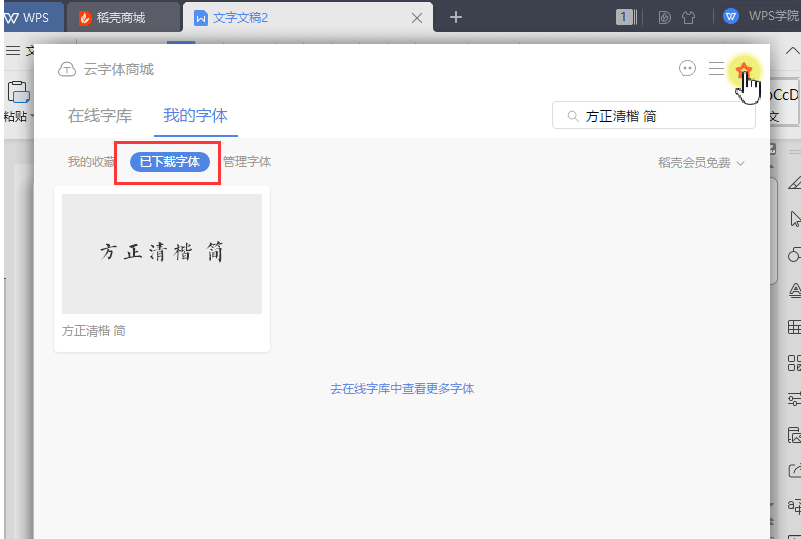
经过以上几步之后,就在WPS中添加了新的字体了,其实挺简单的,有了这个在WPS中添加字体的技巧,以后再也不愁找不到合适的字体用了,有需要的小伙伴赶快动手添加字体吧。








