WPS是非常好用的办公软件,使用时怎么批量调整表格的行高呢,下面给大家带来详细的操作步骤,感兴趣的朋友不要错过了。
1、首先打开WPS文档。

2、点击全选图标进行全选。

3、然后鼠标右击,选择表格属性。

4、在表格属性页面,点击行。
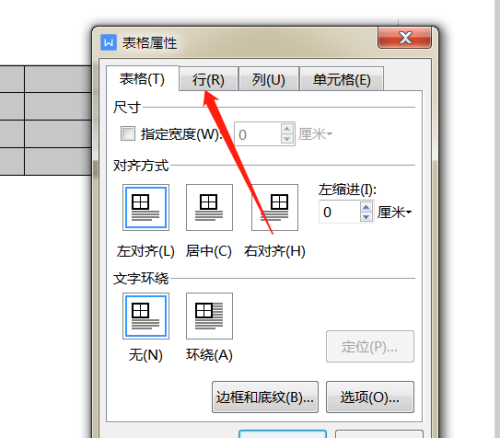
5、勾选指定高度,设置数值。

6、点击确定,这样表格的行高都统一修改了。


WPS是非常好用的办公软件,使用时怎么批量调整表格的行高呢,下面给大家带来详细的操作步骤,感兴趣的朋友不要错过了。
1、首先打开WPS文档。
2、点击全选图标进行全选。
3、然后鼠标右击,选择表格属性。
4、在表格属性页面,点击行。
5、勾选指定高度,设置数值。
6、点击确定,这样表格的行高都统一修改了。










