
日常工作中,互相发邮件可以说是必备操作,有时候同样的内容需要发给很多人,这个好办,只要群发即可,但是像请柬这类的邮件群发就显得不够尊重了。但是,如果每个人发一次,人少还可以完成,要是几十甚至上百个要发起来就不那么容易了,费时又费力,而且格式还不好统一真是太麻烦了。
那有没有像群发一样的功能,可以一次性发完呢?当然有,那就是【邮件合并】功能。那具体操作步骤是怎样的呢?跟小编一起来看一下吧。
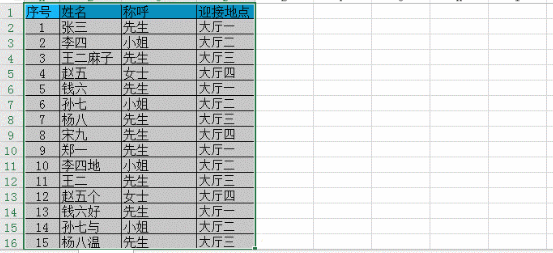
第一步,先将收件人等邮件里不同的信息,都编辑到一个Excel表格中,并在电脑上保存表格文件。
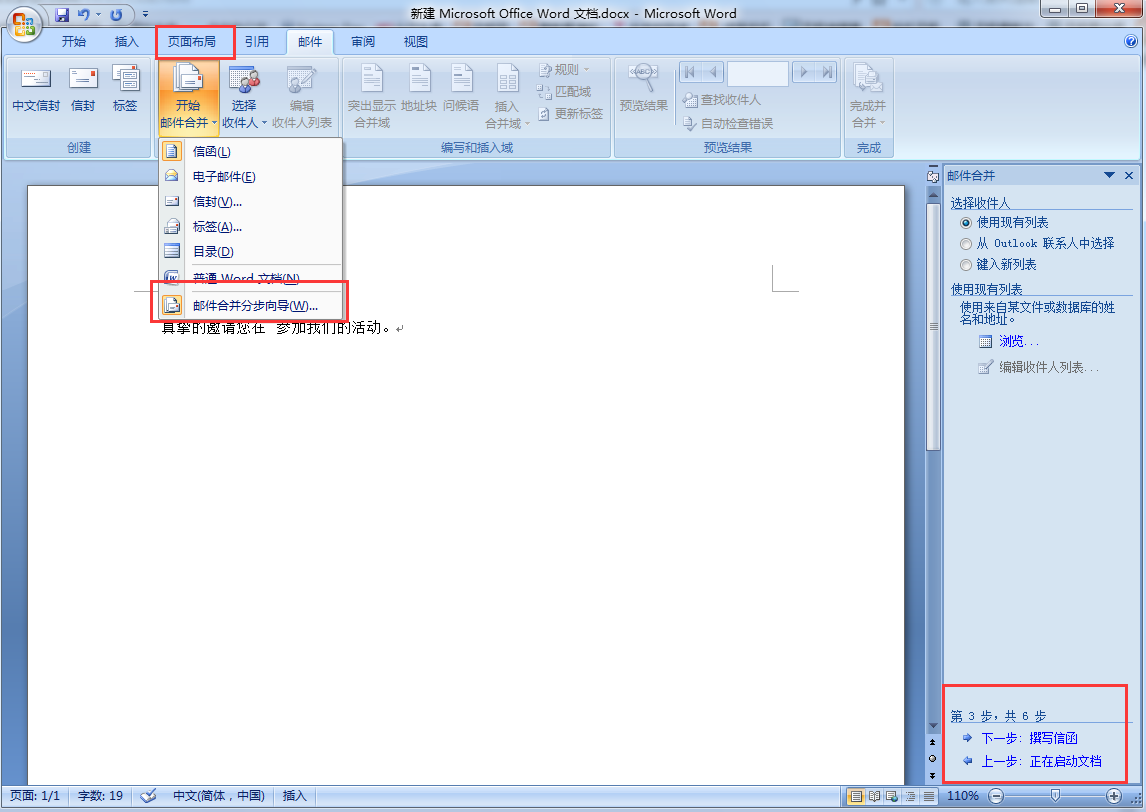
第二步,接下来把调好统一格式邮件内容的word文档打开,点击【邮件】选项卡,并点击【开始邮件合并】按钮,在右侧显示的步骤中找到【选择收件人】步骤。
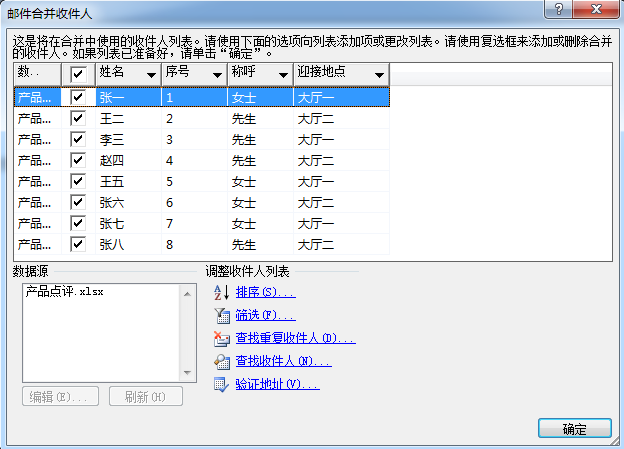
第三步,点击【浏览】将刚刚保存好的Excel表格文件插入到这个文档中。


第四步,点击【插入合并域】按钮,把之前的【称呼】等选项加入到文档的相应位置中。

第五步,点击工具栏上的【完成并合并按钮】,选择【编辑单个文档】按钮。
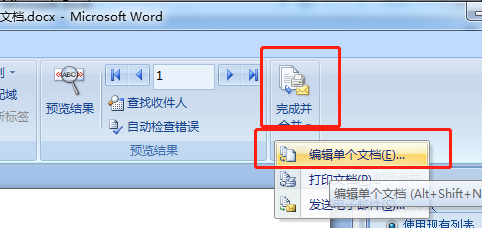
第六步,在弹出的【合并到新文档】弹窗中,勾选【全部】并点击【确定】,这样就合并成为一个文档了,每一页都是一张请柬,可以尽情打印了。

这样设置一下,不管需要打印多少请柬都可以一键生成,成百上千不成问题。以上就是全部操作步骤了,大家应该都学会了吧,看上去分了好多步,实际操作起来非常的简单,有需要的小伙伴,赶快动手试一试吧,事半功倍秒完成。








