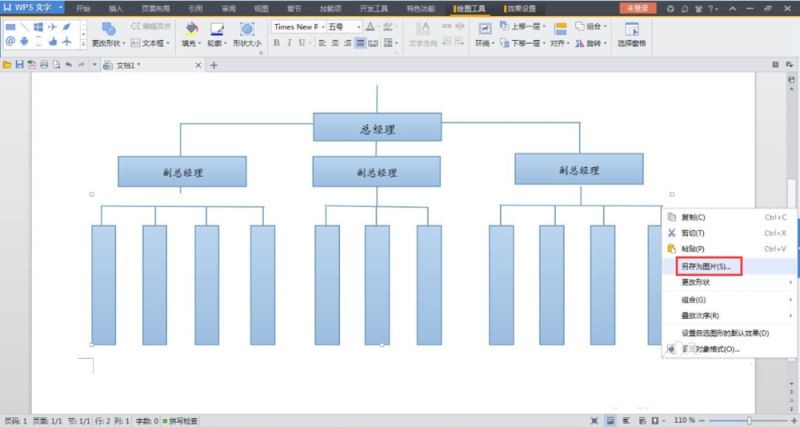
一些朋友再问如何使用WPS绘制组织结构图,通过组织结构图可以一目了然的了解一个组织的架构,绘制组织结构图的方法也有很多种,比如通过办公软件或专用绘图软件都可以绘制组织结构图,那么如何使用WPS绘制组织结构图呢?下面小编将为大家带来使用WPS绘制组织结构图的方法;一起去看看吧!
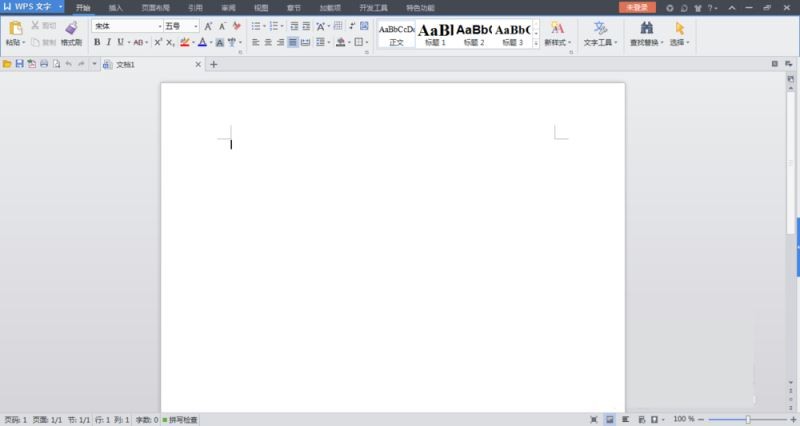
1、首先在电脑上打开WPS文字软件并新建一个空白文档。
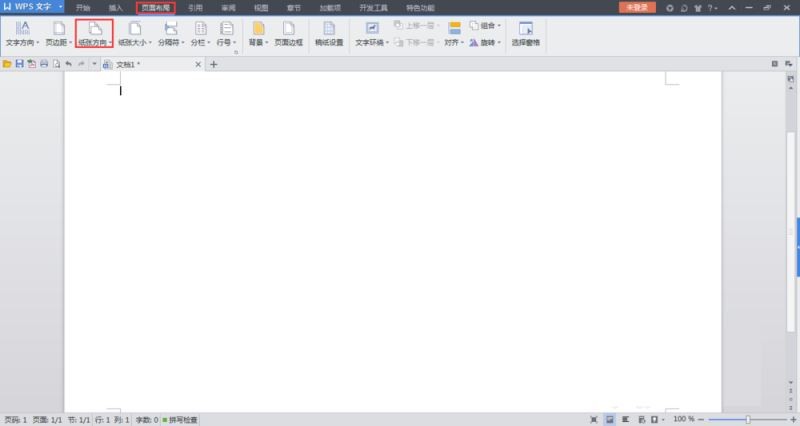
2、由于组织结构图一般情况下横向比较长,接下来可以通过【页面布局】功能将纸张方向调整为横向。
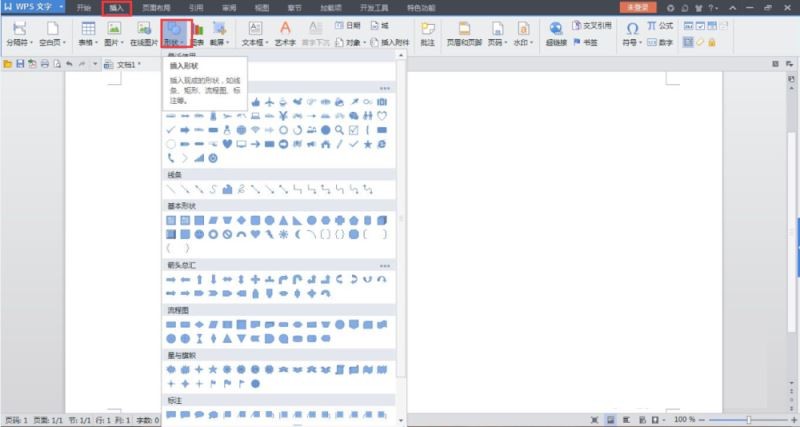
3、然后点击上方菜单栏里的【插入】功能选项,找到【形状】功能,点击弹出下拉菜单,从下拉菜单里选择合适的形状。
4、接下来使用形状列表里的方框和直线绘制出基本的组织结构框图的基本形状。
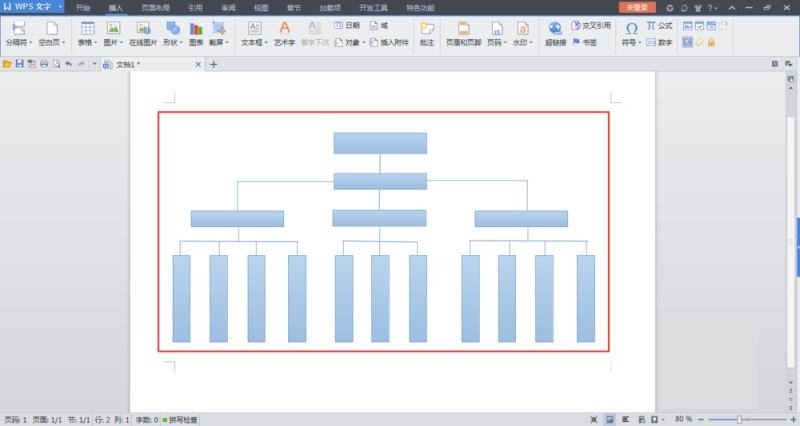
5、接下来选择方框,右键点击弹出下拉菜单,在下拉菜单里可以看到【添加文字】选项。

6、选择【添加文字】功能选项,在方框内输入组织结构图的职位,然后居中处理。
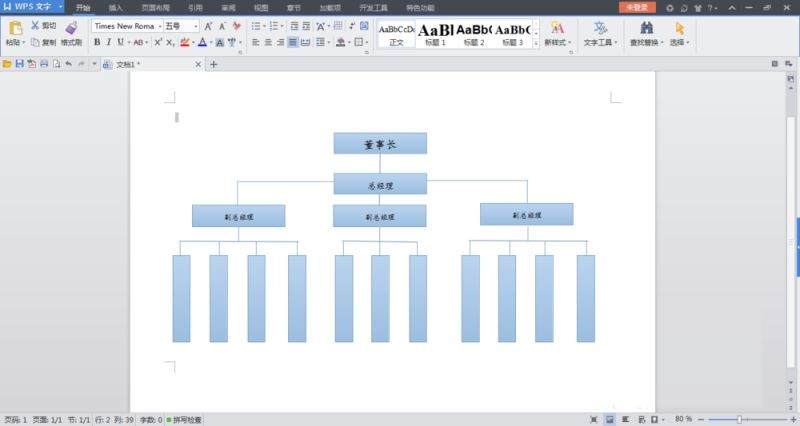
7、接下来选取所有的形状图形,右键点击弹出下拉菜单,找到【组合】功能选项。

8、点击【组合】选项,可以将所有形状图形组合为一张图片,然后选取该图片,点击鼠标右键弹出下拉菜单,选择【另存为图片】选项即可将绘制的组织结构图保存为图片格式。