
PPT作为我们平时用的最多的办公文件格式之一,WPS演示文稿想必大家都用过,功能非常的强大,自带各种工具,轻轻松松就能帮助大家做出具有独特个性的PPT,各种模板随便用,还可以自定义ppt背景图片。那么,怎么才能把自己心仪的图片设置为PPT背景呢?方法其实挺简单的,今天小编就给大家带来了两种方法。
方法一:鼠标右键设置背景图片
第一步,打开PPT演示文稿,鼠标点击一张PPT页面,右击选择拍【背景】选项。

第二步,在【背景】的下拉菜单中,勾选【图片或纹理填充】,然后在【图片来源】处选择准备好的图片,把图片加入进来。

第三步,最后点击【全部应用】,这样每一张幻灯片上就都应用这张图片作为背景了。
方法二:功能区添加背景图片
第一步,打开PPT,点击工具栏上的【设计】选项。

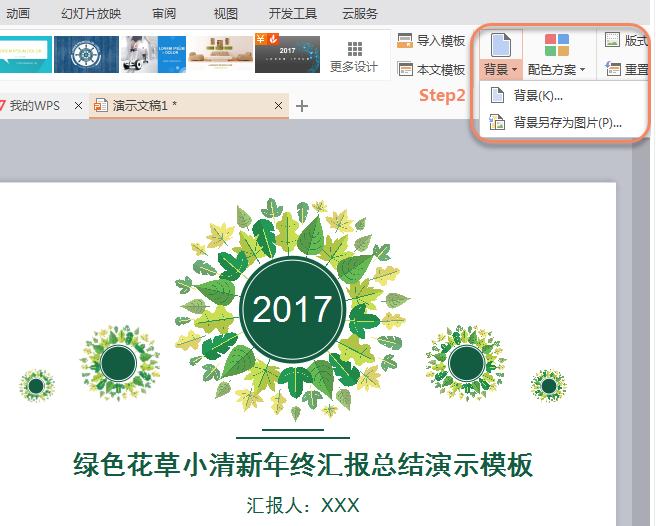
第二步,在页面的左上角点击【背景】选项下的【背景】,按照方法一第二步的步骤进行PPT背景图片的添加即可。
以上这两种方法是不是都特别的简单,就能让你的PPT摆脱千篇一律的既定模板,分分钟搞定一个具有独特个性的PPT。有需要最新版WPS办公软件的小伙伴,记得来本站下载,免费的呢。








