
在我们日常的工作当中,尤其是到了年底或年初需要开年会的时候,又或者是到了季度,公司需要开大会时,公司的人事都需要制作全公司员工的桌卡,以此来方便安排年会上的位置。
但是,如果我们没有什么简单又高效的方法的话,我们只能一个一个的制作并打印,虽然笨没有什么效率,但是这也是很多人唯一会的方法。
但是其实,只要我们自己去学习,去了解,我们就能够以非常快的速度来制作出开会时的桌卡,而且就是利用到我们经常用的Word和Excel就可以,那么如何制作呢?下面就跟着小编一起来学习一下吧。
第一步,首先,我们打开电脑上的Excel表格,然后在表格当中建立公司人员的名单。

第二步,然后打开Word文档,在文档中插入一个文本框,并设置为居中显示,然后删除文本框中的文字。
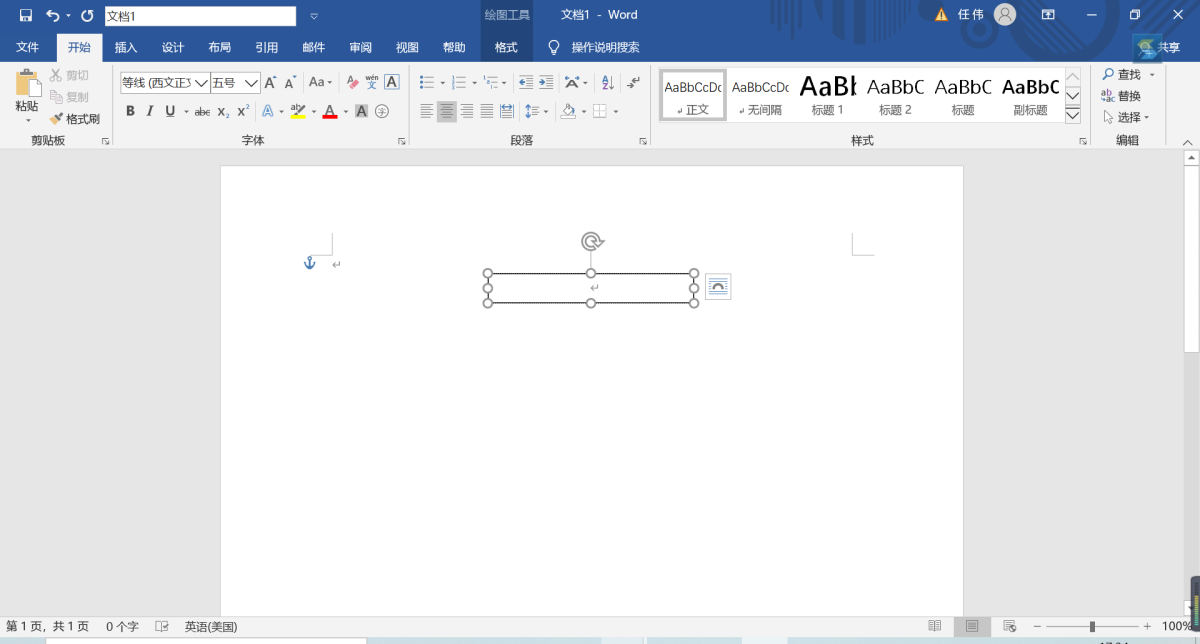
第三步,接着,我们点击工具栏上的【邮件】选项卡,然后选择【选择收件人】选项,再选择【使用现有列表】功能,最后将人员名单的Excel表单导入进来。

第四步,接着在点击工具栏上的【插入合并域】选项,然后将光标定位到文本框当中,最后将表格当中的姓名插入到文本框当中去,接着再调整文本的大小就可以了。

第五步,接着,我们复制出一个文本框,然后将其移动到正下面的位置上,并令其旋转180°使其颠倒。

第六步,最后,我们点击工具栏上的【邮件】功能,然后选择【完成并合并】,再选择【编辑单个文档】选项,最后在窗口当中点击【确定】,这样所有人员名单就能够生成出来了。


以上呢就是小编为大家总结的关于使用Word来制作桌卡的方法了,如果你平时也有这项工作需求的话,那么不妨跟着本文赶快将快捷又高效的制作方法学到手吧,这样一来不仅可以节省更多的时间,还能够让工作效率变高,兼职就是事半功倍。










