
有些文档单靠文字说明有些单调,一点都不直观,需要加一些标准曲线作为辅助,看起来就直观多了,一看就明白,比光文字说明起到的效果要好,可是用WPS编辑的文档怎么添加标准曲线呢?这个不难,步骤挺简单的,接下来就跟小编一起来学习一下吧。
第一步,打开打开WPS软件,打开或者新建一个文档,也可以在电脑桌面新建一个WPS文档。

第二步,小编新建文档,以下图表格为例说明。点击工具栏上的“插入”,选择“图表”。

第三步,进入插入图表对话框中,在左侧选择“散点图”,点击“插入”。
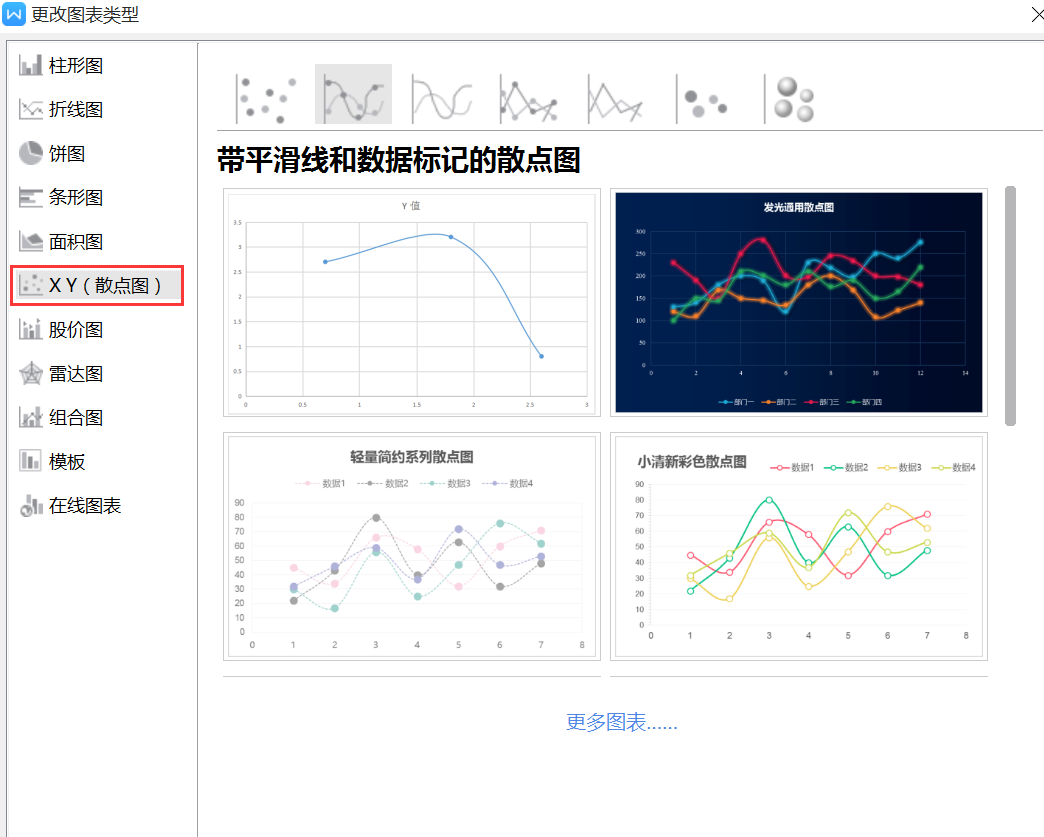
第四步,在上方工具栏,更改样式处,选择需要的曲线样式,点击即可应用。

好了,WPS中添加标准曲线就讲完了,如果你还有更好的方法,欢迎评论区分享哟。










