各位小伙伴们应该对回车符并不陌生,当我们在编写Word文档时,经常会遇到它。如果我们写的文章里面含有回车符太多,确实有些影响美观,那么我们应该怎么隐藏他们呢?其实删掉他们的方法很简单。
一、如果我们想删除一页中空白段的回车符,直接选中回车符,按一下Backspace键就可以了;如果生成的回车符太多,选中第一个需要删除的回车符,然后滑到最后一个按住Shift键选中,在按Backspace键就可以了。
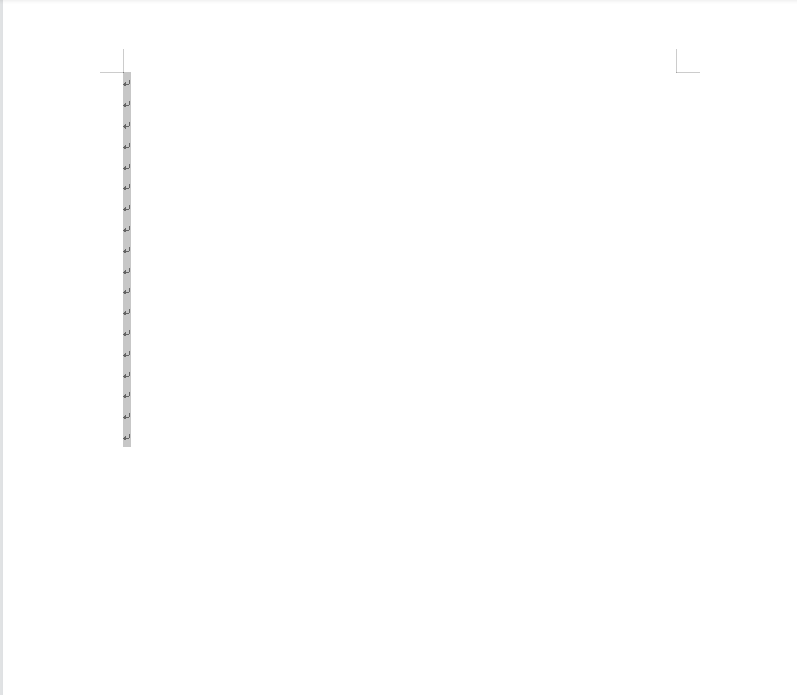
二、如果我们想要隐藏所有的回车符应该怎么办呢?
第一步,点击菜单栏中的“文件”拉出下拉菜单;
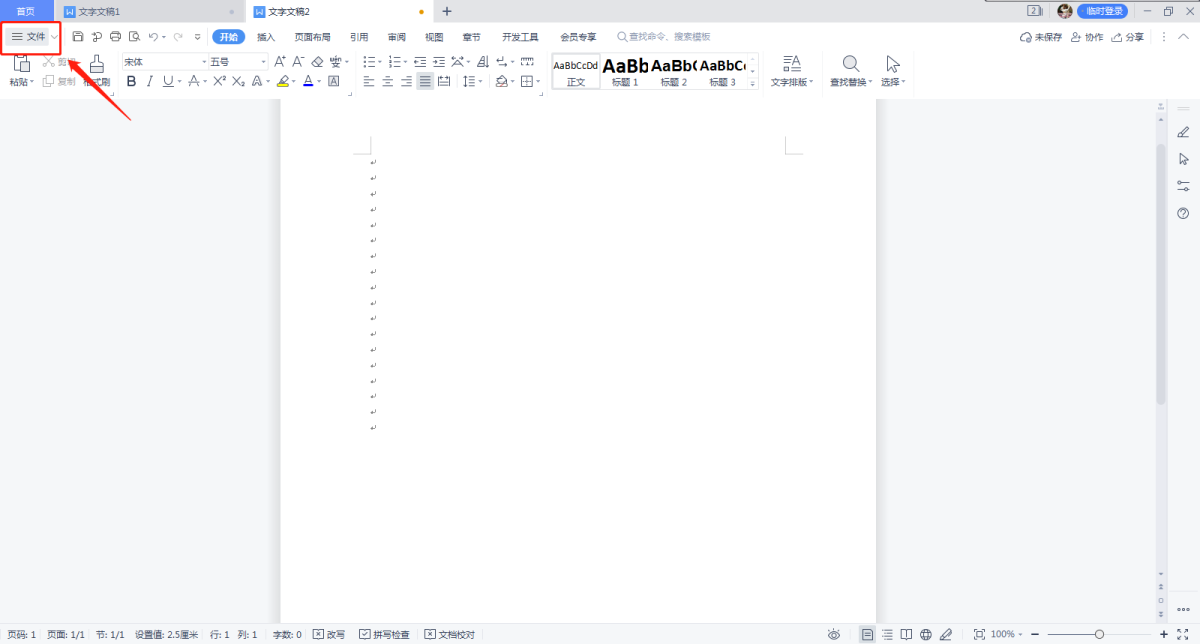
第二步,点击下拉菜单中的“选项”

第三步,点击完成后弹出新的对话框,在“视图”选项中找到“格式标记—段落标记”,去掉对号,点击确定。
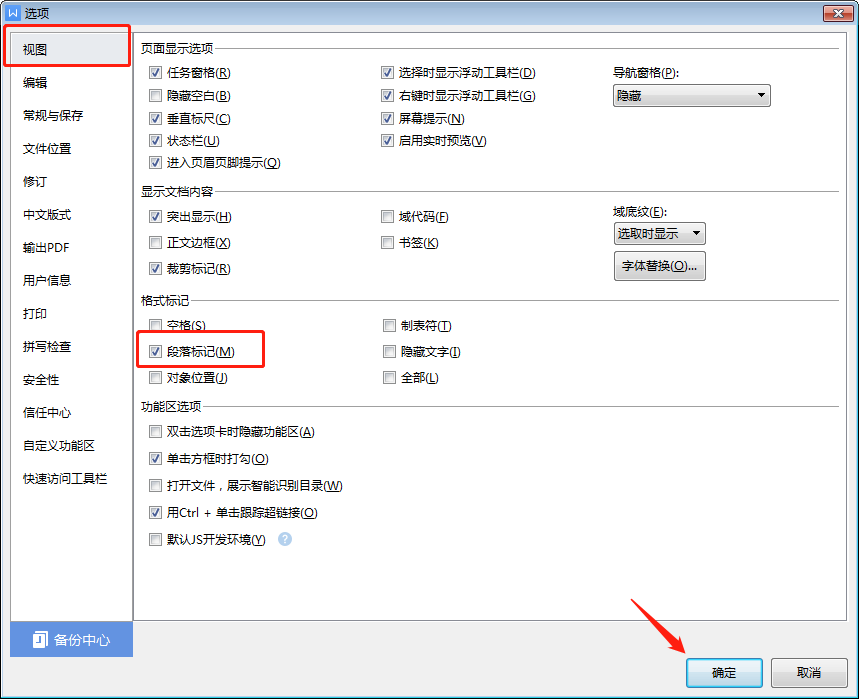

这样文章中的回车符就全部去掉了,如果各位小伙伴们需要对文章的段落标记进行隐藏的话,不妨赶快跟着本文操作一下吧!










