PPT的视频功能不仅可以插入视频,还可以剪辑视频、更改视频封面和更换视频。下面小编向大家演示此功能的用法。
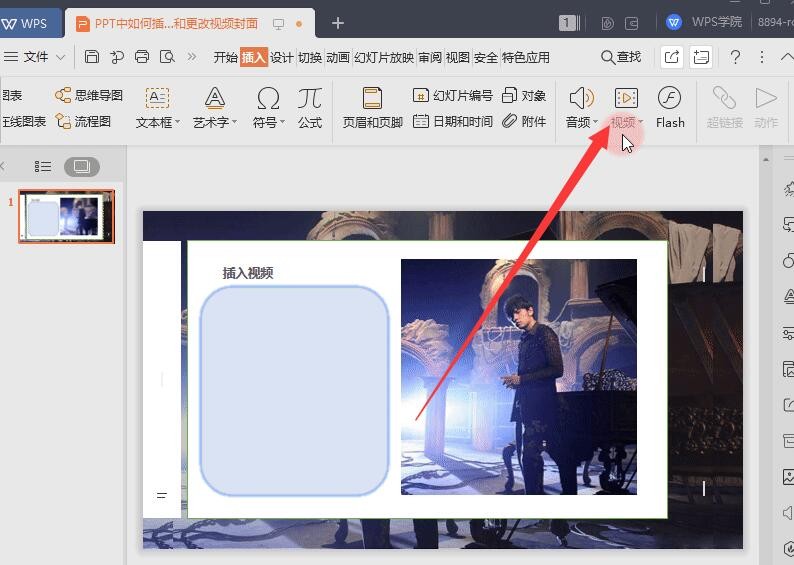
■首先点击上方菜单栏插入-视频。
我们可选择嵌入本地视频、链接到本地视频和网络视频。
在此选择嵌入本地视频,在弹出的对话框中选择视频路径。
点击打开,视频就会插进PPT中。
■那么如何剪辑已插入的视频呢?
点击视频,右键选择剪辑视频,我们可以拖动视频时间线上的剪辑标志进行剪辑。
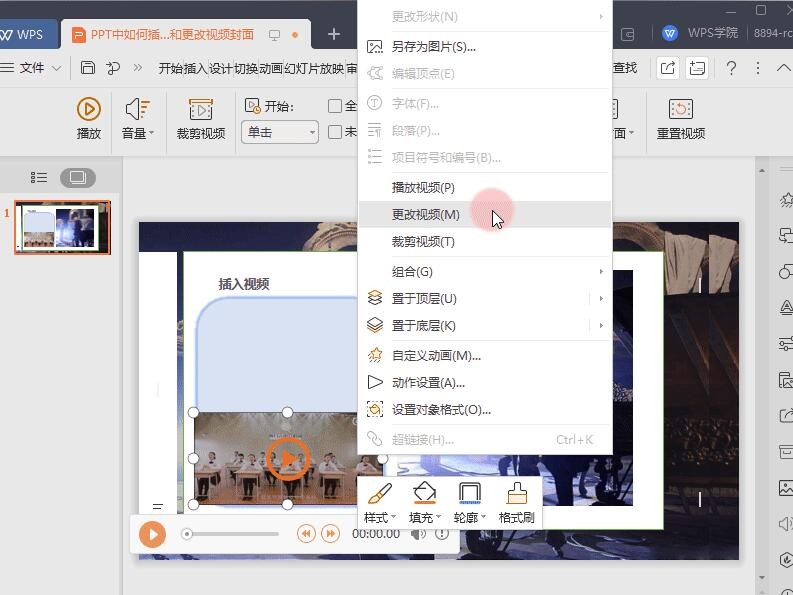
■点击视频,右键更改视频,就可以快速的更改视频了。
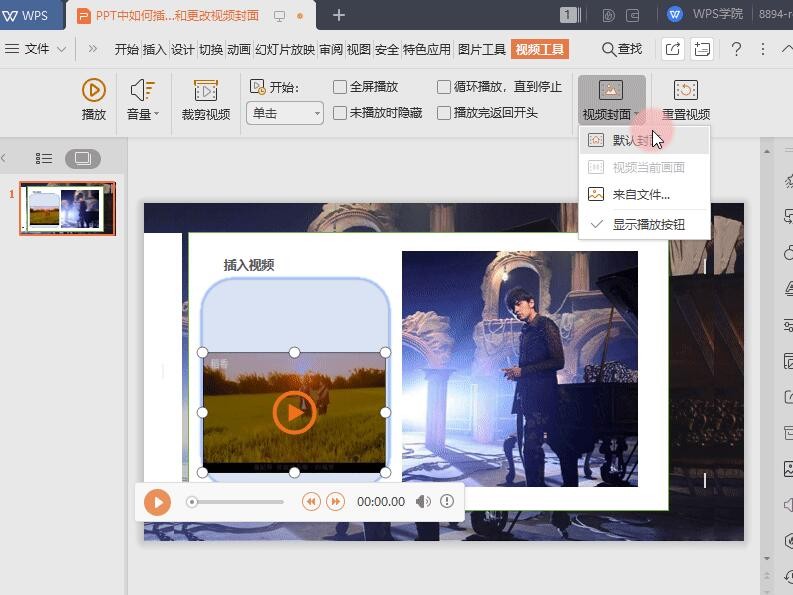
■如果我们不满意视频封面,想要自定义视频封面,可以右键选择更改图片。
这样就可以自定义设置视频封面了。
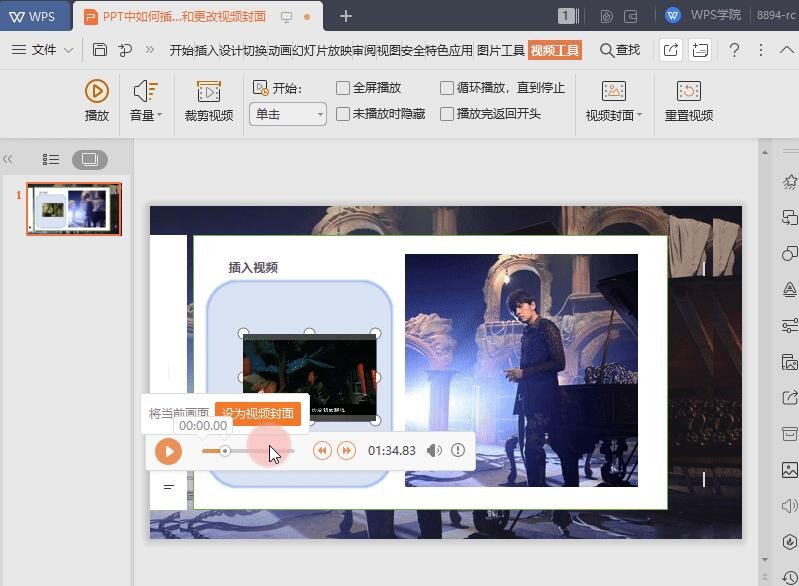
■我们可以选择视频中的指定帧画面为视频的封面。
拖动时间线,设置-将当前画面设置为视频封面。










