
想必经常使用WPS表格的用户都知道,我们在表格中统计数据的时候,都会习惯将一些重要数据标红,这样整份数据就能更直观的显示出重点。那么,如果我们需要将这些标红的重要数据提取出来,应该用什么样的方法才能以最快的速度提取出所需的数据呢?有需要的朋友快来看看吧!
1、首先,在表格当中可以看到标红数据,我们可以增加一列提取单元格;

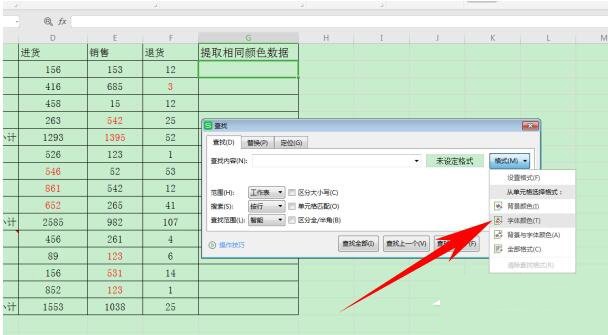
2、按住快捷键Ctrl+F,弹出查找的对话框,单击选项,弹出格式,在下拉菜单下选择【字体颜色】;
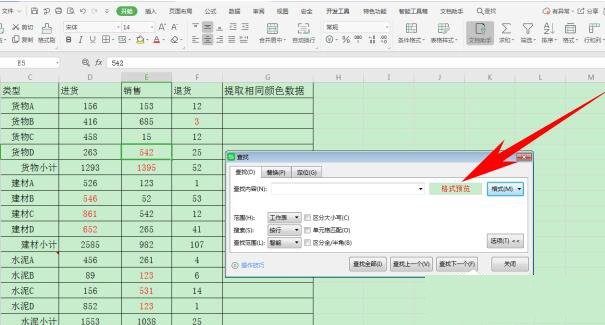
3、这时鼠标会变为画笔,单击标红数据,可以看到格式旁边的格式预览四个字已经变为了相同的红色,单击查找全部;
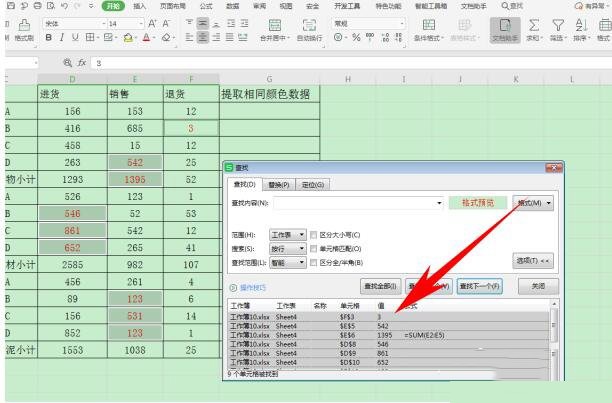
4、这样所有的标红数据就查找完毕了,在【查找】对话框当中批量选中单元格,按住Ctrl+C进行复制;
5、然后,在G列提取相同颜色数据的列当中进行粘贴即可,这样所有的标红数据就被一键提取出来了。










