24小时网友热搜

    最新合集

    WPS表格分区域锁定的设置方法,WPS表格分区锁定

    作者:坤 发布时间:2021年01月22日 250次
    WPS

    WPS

      有些时候,我们自己编写的Excel表格,数据比较重要或私人化,不想被别人修改,这时Excel提供的一个功能就很有用了,它可以分区域锁定表格,只允许其他人在某些区域进行编辑,而另一些区域则进行锁定。那要怎么做呢?赶快看一看。

      打开一个Excel文档,全选所有的单元格,然后按住【Ctrl】键取消需要锁定的单元格:

    WPS表格分区域锁定的设置方法,WPS表格分区锁定

      我们选择工具栏上的【审阅】,在下拉菜单中选择【允许用户编辑区域】,弹出相应的对话框:

    WPS表格分区域锁定的设置方法,WPS表格分区锁定

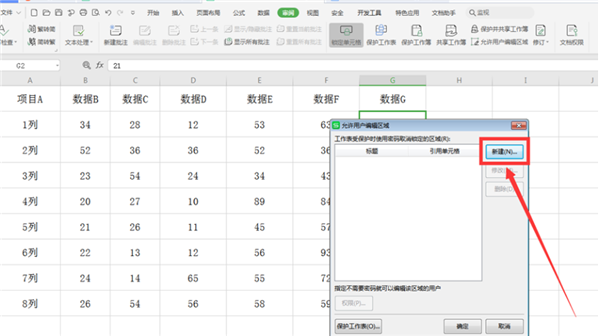
      在弹出的对话框中,选择【新建】:

    WPS表格分区域锁定的设置方法,WPS表格分区锁定

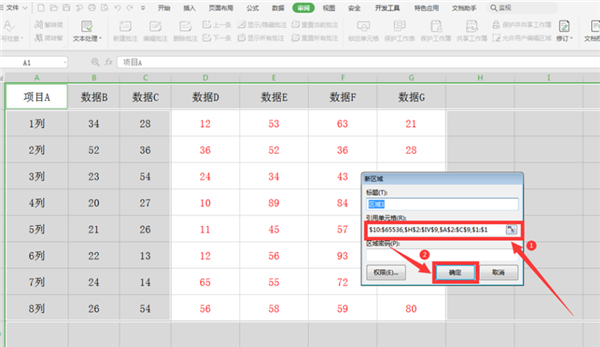
      在弹出的【新区域】中看到【引用单元格】下方的输入栏中已经有了内容,我们保持不动,点击确定:
    WPS表格分区域锁定的设置方法,WPS表格分区锁定

      回到对话框,继续选择【保护工作表】:

    WPS表格分区域锁定的设置方法,WPS表格分区锁定

      在弹出的【保护工作表】对话框中,选中【选定锁定单元格】和【选中未锁定单元格】,并输入两次密码,点击确定:

    WPS表格分区域锁定的设置方法,WPS表格分区锁定

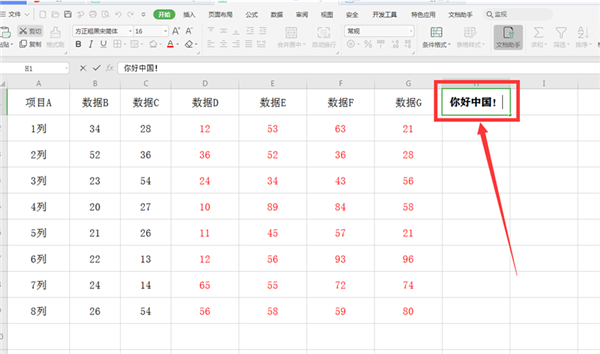
      此时我们点击红色字体区域外的单元格,依旧能够编辑:

    WPS表格分区域锁定的设置方法,WPS表格分区锁定

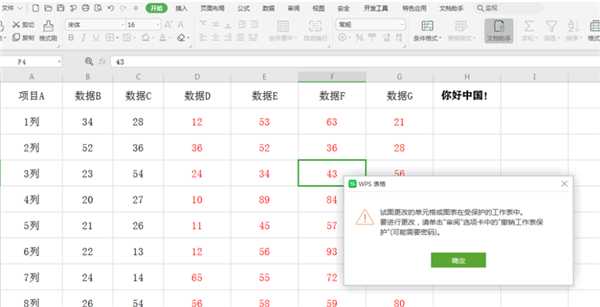
      而点击红色区域的单元格,就会跳出锁定的对话框:

    WPS表格分区域锁定的设置方法,WPS表格分区锁定

    赞[0]

    相关推荐

    更多软件动态

    热门教程

    热门合集

    更多+
    必装app 猜你喜欢 人气app 必玩手游