
打印Word文档对于大家来说一定不陌生,只要电脑连接打印机,点击一下打印即可,操作非常的简单。但是,要把我Word文档打印成PDF文件该怎么操作呢?不用想就知道直接点打印是行不通的。这时候我们需要一个虚拟打印机来帮忙,而闪电PDF虚拟打印机就可以实现把Word文档打印成PDF。下面,我们就一起来看一下具体操作步骤吧。
第一步,在电脑上打开已经安装好的闪电PDF虚拟打印机,并把需要进行打印成PDF文件的Word文档拖进来。
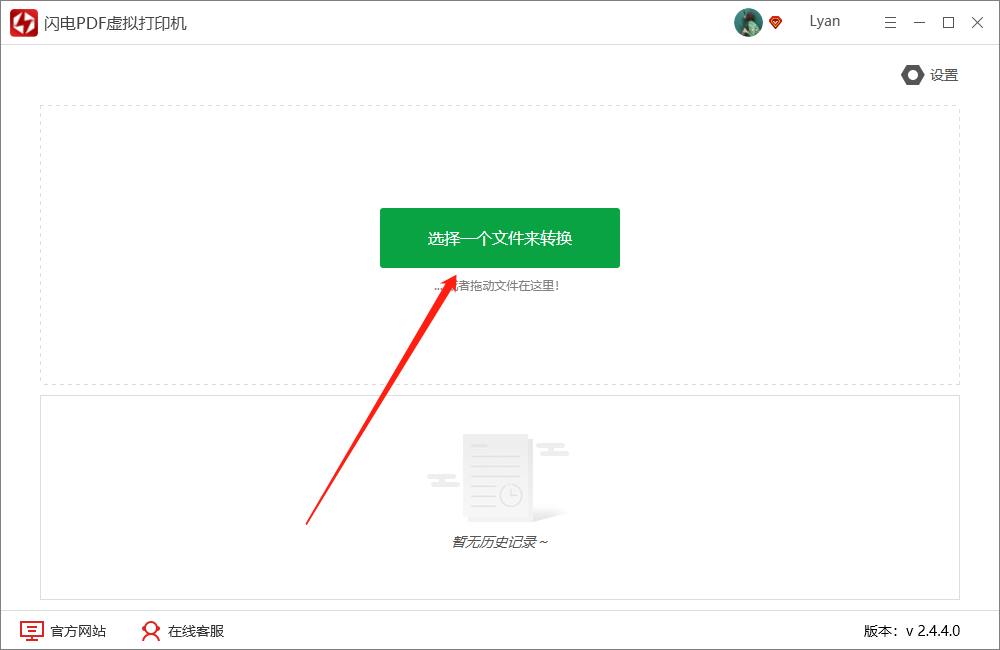
第二步,在如下图所示的跳转页面中,【格式】处选择【PDF】。

第三步,然后还是在该页面,把文件的【导出路径】选择好,根据具体需要选择即可。

第四步,该设置的设置完成之后,点击右下角的【导出】。

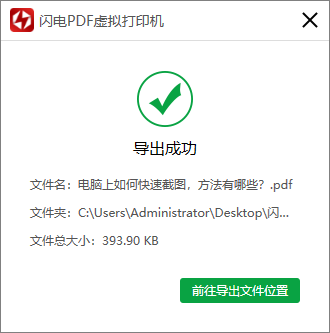
第五步,稍等片刻之后就会弹出【导出成功】的提示框,这就说明已经把Word文档成功的导出为PDF文件格式了,点击【前往导出文件位置】按钮即可浏览转换好的PDF文件。
第六步,如下图所示就是已经转换好的PDF格式文件了。
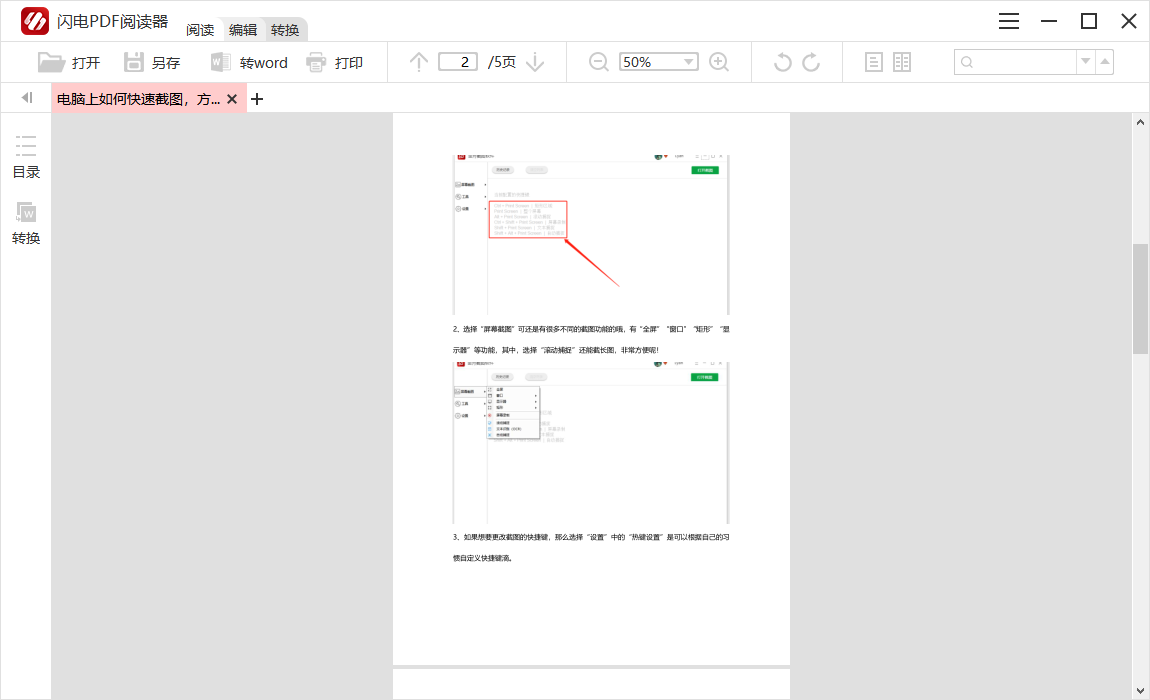
用这样简单的操作一个,一个Word文档就被打印成PDF文件了。还没有下载闪电PDF虚拟打印机的小伙伴,快来本站下载吧,本站提供最新版免费下载。








