
在工作当中,可能会因为各种需求,而需要我们自己来绘制思维导图,因为思维导图不仅可以帮助我们更好的表达发散性的思维,梳理信息,让灵感迸发。
而每个人在制作思维导图的时候,都有自己的流程和方法,而如果你制作出的思维导图是给一个根本就没有接触过此领域的人看的话,那么它很有可能就看不懂你的图。而此时,如果在思维导图中创建笔记内容,将你想要表达的内容,更加完整的展现出来,这样别人就能够更为轻松的看清和理解你的思维导图了。
那么如何在思维导图中创建笔记内容呢?其实我们只要通过迅捷思维导图这款软件就能够轻松的实现这一需求。那么如何操作呢?下面就跟着小编一起来学习一下吧。
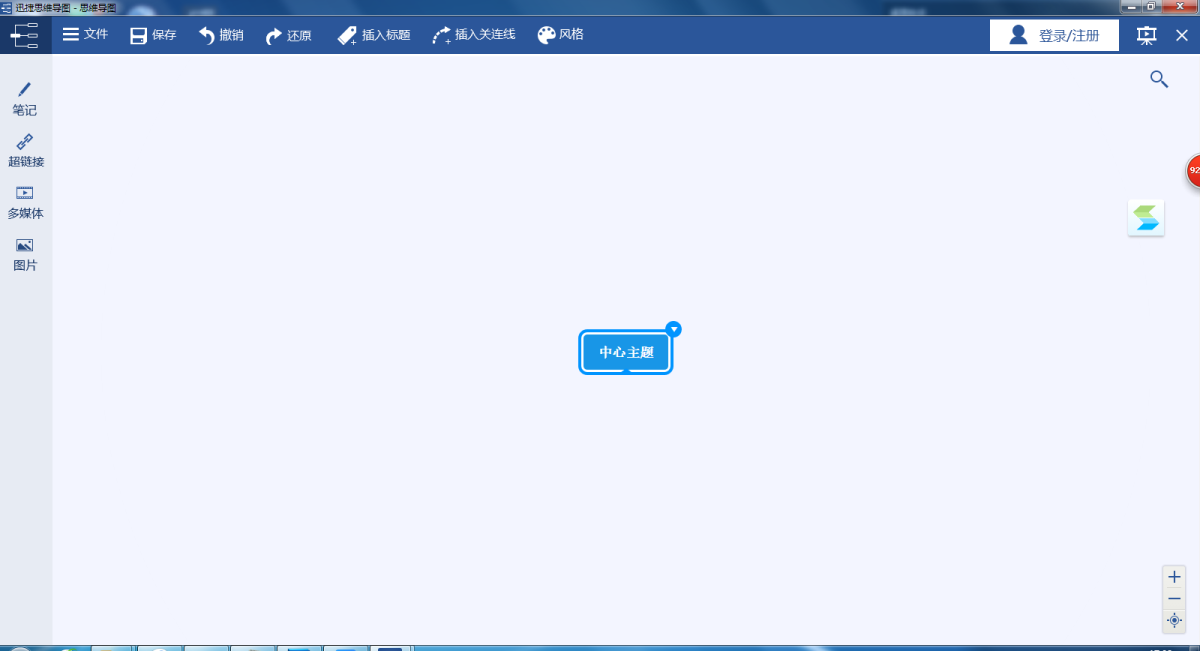
第一步,打开电脑上的迅捷思维导图程序,然后将你所需要创建笔记的思维导图打开,或者是新绘制一个思维导图。
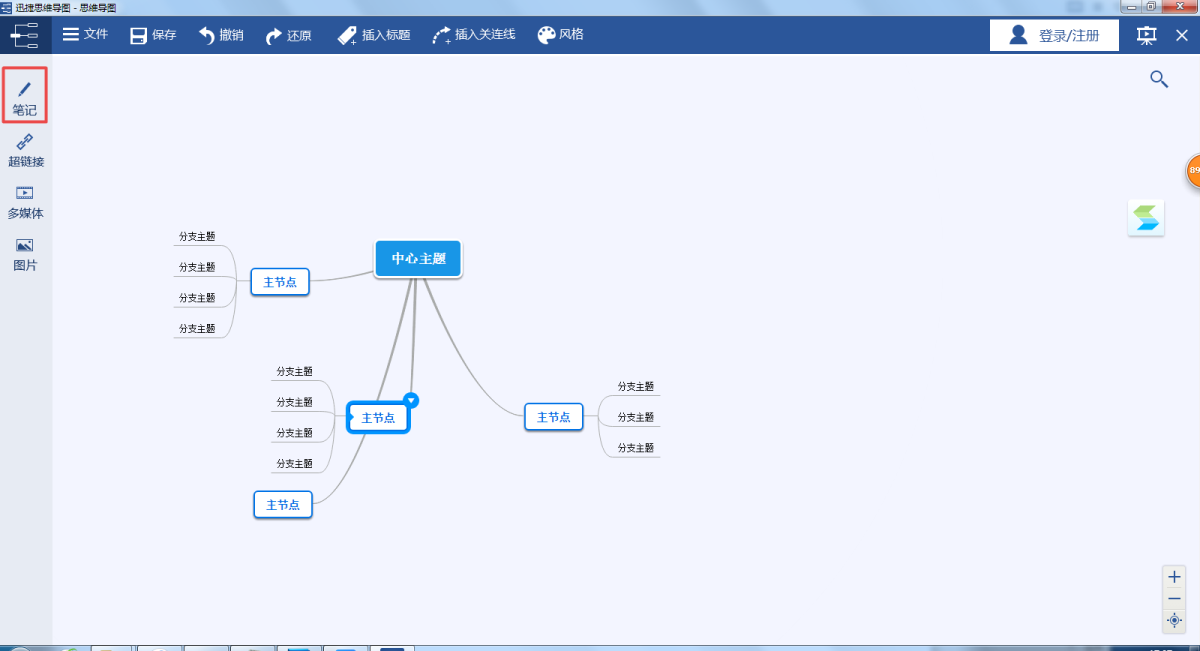
第二步,思维导图打开或者是绘制完成后,我们在软件界面的左侧的工具栏当中就可以看到【笔记】这一功能。此时,我们只需要选中想要添加笔记的节点,然后点击【笔记】按钮。
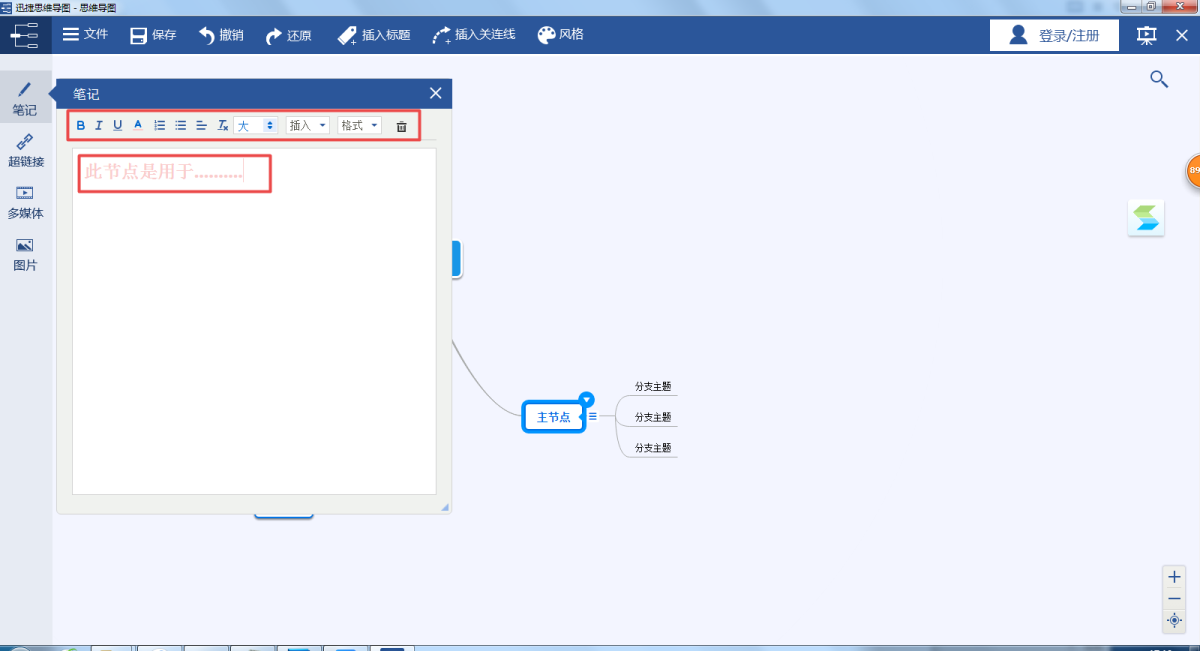
第三步,此时,软件界面的左侧就会弹出一个【笔记编辑框】,我们在这里输入你想要的笔记内容就可以了。

第四步,在笔记的编辑框当中,我们还可以设置笔记内容的文字大小、颜色、粗细等内容。
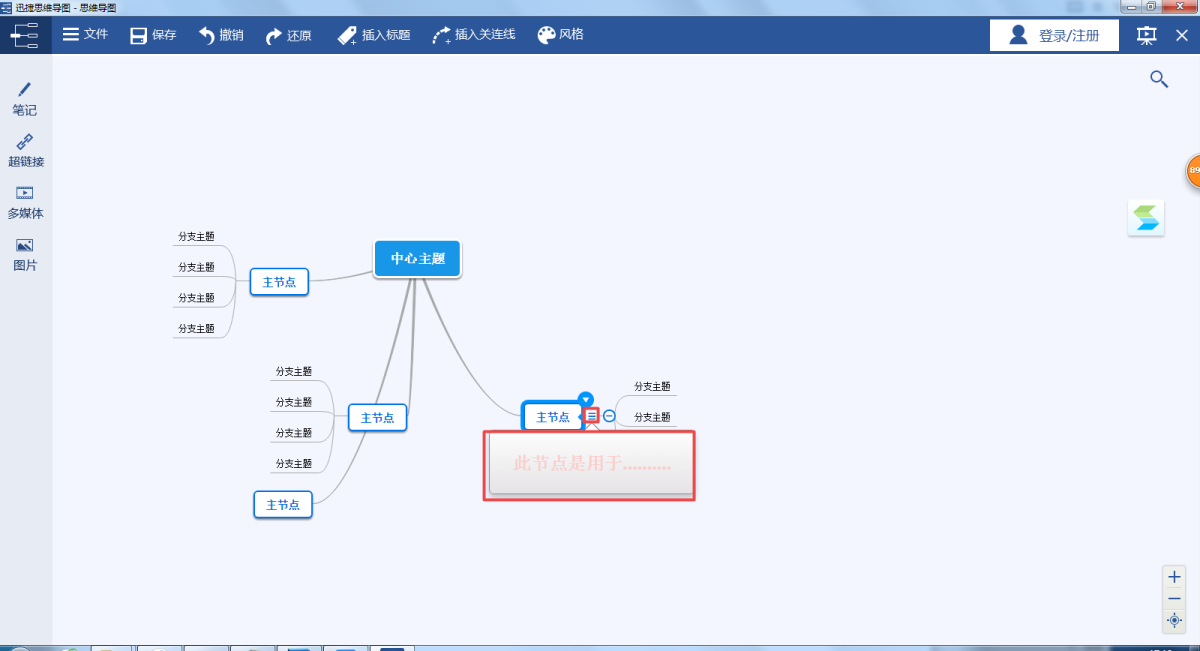
第五步,笔记内容编写以及设置完成后,我们如果想要进行笔记的查看的话,只需要将鼠标放在该节点右侧的小按钮上,就可以进行笔记内容的查看了。
以上呢就是小编为大家总结的关于思维导图中创建笔记的方法了,如果你平时的工作内容中也有此需求,而自己还不会方法的话,那么不妨赶快跟着本文将此方法学到手吧,这样一来,别人既能够轻松的看懂你的图,还能够轻松的理解你想要表达的内容。










