
网络时代最大的好处就是上传下载,但是也存在安全隐患,特别是传输重要文件的时候,安全性尤为重要,再就是还要保证文件的格式不会再传输过程中被改变,相信大家都会选择使用PDF格式进行文档传输。
PDF文档使用率一路攀升的情况下,不知道小伙伴们有没有遇到过这种情况,就是PDF文档有时候会特别大,尤其是图片格式的,而且在一些聊天软件或者网站上传输的时候,会被限制文件大小,而导致文件没法上传,这样一来大家就只能将文件进行压缩,也有的选择直接改变PDF文件大小。

那么,如何压缩PDF文件又不改变其质量呢?这就该“闪电PDF虚拟打印机”登场啦,具体操作步骤,大家一起来看一下吧。
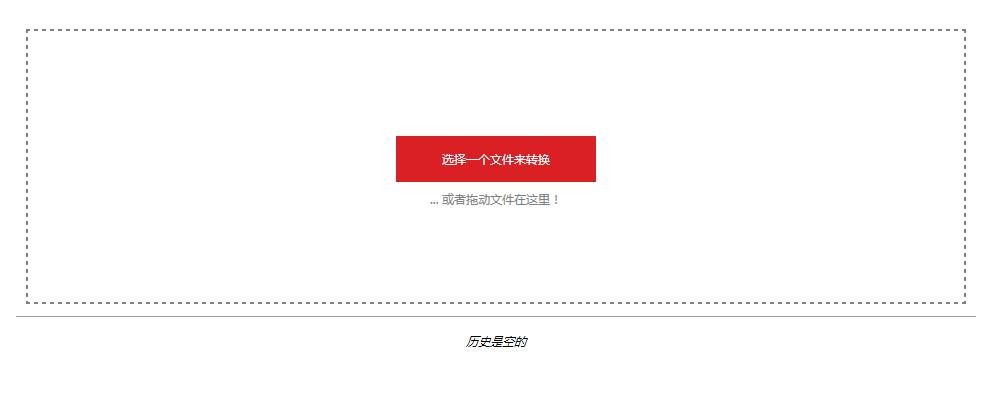
步骤一:打开闪电PDF虚拟打印机软件,然后点击“选择一个文件来转换”。
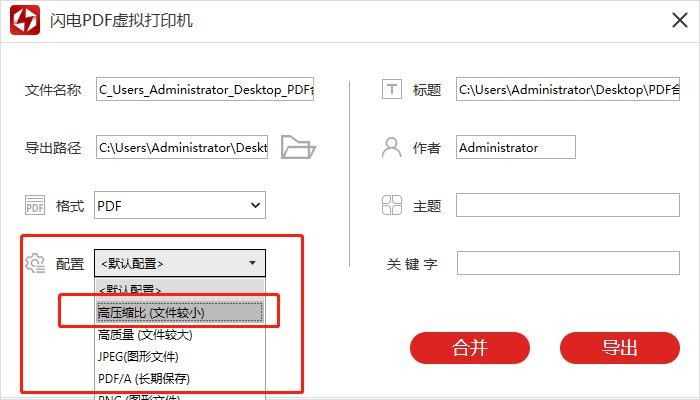
步骤二:把需要压缩的PDF文档加进来之后,在左下角“配置” 下拉菜单中,选择“高压缩比(文件较小)”。
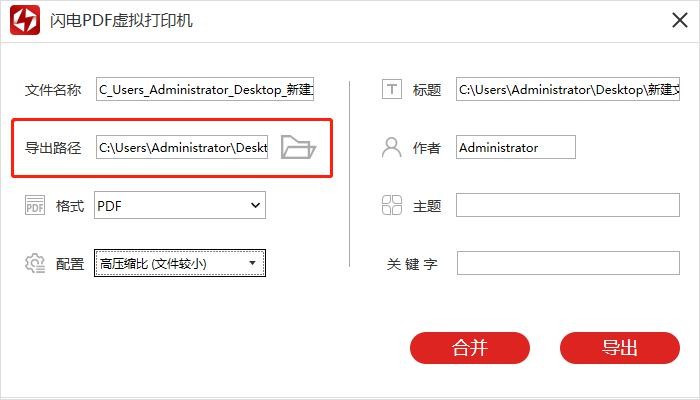
步骤三:再给PDF文档设置 “导出路径”,以便能及时找到压缩完的文件。
步骤四:都设置好了之后,点击右下角的“导出”。

步骤五:压缩过程是需要一点时间的,只要耐心等待压缩完成就可以了。

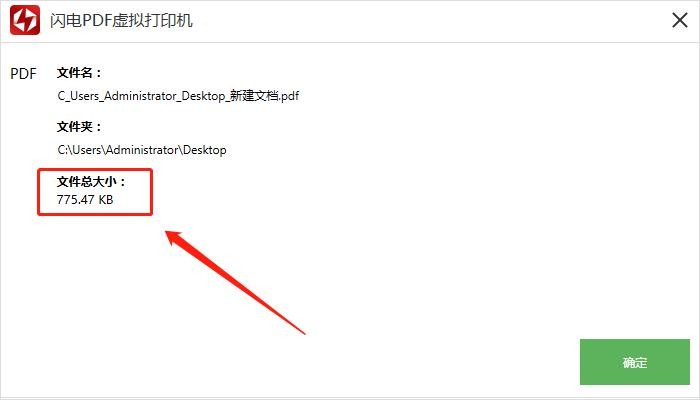
步骤六、压缩成功之后,大家可以看到从原来的3.7M的大文件,压缩成了755.47KB。
是不是特别简单,一个虚拟打印机还有压缩功能,是不是太贴心了,打印的时候直接压缩就好了,都不用单独进行压缩,而且此压缩可以保证文件质量。压缩强度也可以,几百KB的文件任何网站或者平台都可以顺利上传,再也不用担心文件太大了。








