熟悉Zoom 参加会议所要注意的一些事项是很有必要的,特别是对一场高质量的视频会议来说,否则可能会出现有参会者听不到声音、会议噪杂等情况,其实这些都是可以提前避免的。
一、进入会议
打开Zoom软件,输入会议 ID、昵称入会,点击“加入会议”即可。
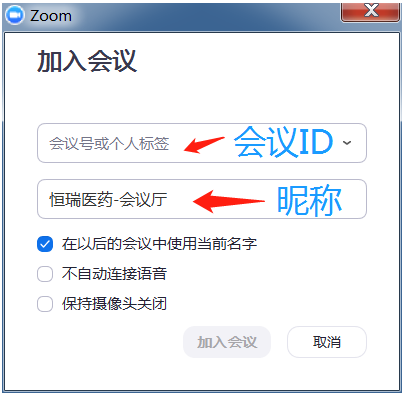
注意事项:建议昵称用“部门-姓名”或者“地域-姓名”的方式来写,让大家一目了然。
二、打开音频
PC 端打开音频
进入会议如果听不到主会场的声音,则操作如下:
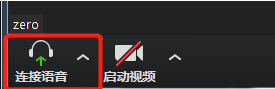
第一步:点击“连接语音”;
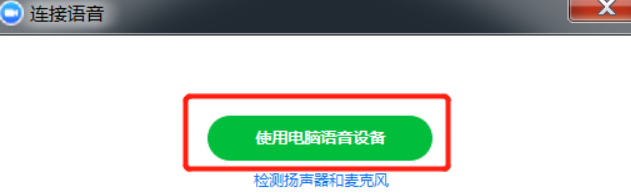
第二步:在弹出的窗口中点击“使用电脑语音设备”;
打开麦克风后载Zoom 左下角就会出现音频按钮。
移动端打开音频
苹果手机打开麦克风比较简单,点击Zoom 左下角的“音频”按钮即可。
主要介绍下 Android 端:
第一步:点击“音频”按钮。
第二步:在弹出的菜单栏中点击“通过设备语音呼叫”。
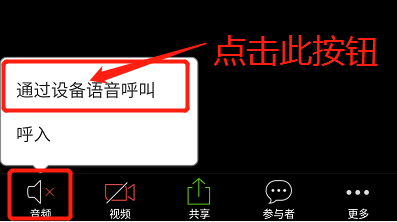
注意事项:“通过设备语音呼叫”是一个按钮,而不是一个状态提示,需要手动点击才能打开手机麦克风。
打开麦克风后在Zoom 左下角就会出现音频按钮。
三、静音/解除静音
注意事项:如果只参加会议不需要发言,则可以点击“静音”,这样远端就听不到您的声音了,此按钮在Zoom 的左下角。

需要发言时,点击“解除静音”即可。
四、打开/关闭摄像头
Zoom 页面左下角,第二个按钮为视频控制开关,点击下“停止视频”即可关闭摄像头。
五、共享屏幕注意事项
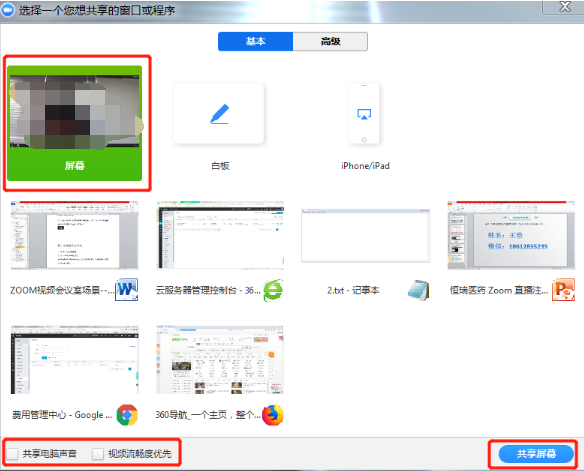
如果想共享电脑屏幕,只要点击最下排功能菜单栏中“共享屏幕”,弹出的窗口默认选中“屏幕”。

注意事项:
1、建议直接共享“屏幕”,否则可能共享会有问题。
2、共享声音,需要勾选左下角的“共享电脑声音”选项,否则不需要勾选。
3、共享视频,为了保证流畅性,需要勾选上左下角的“视频流畅度优先”,同时要勾选“共享电脑声音选项”,则可以共享视频的声音。
4、共享PPT、Word、PDF 等静态的文件,则 “共享电脑声音”和“视频流畅度优先”都不要勾选。
以上就是今天要分享的Zoom会议的注意事项了,大家都学会了吧。